Contratos de alquiler
Cargá un alquiler paso a paso con sus garantías, ajustes, comisiones e impuestos, activalo y seguilo hasta que termine.
- Quién puede usarlo
- AdministradorGerente de sucursalVendedor
- Disponible en los planes
- ProEnterprise
Para qué sirve
En Contratos de alquiler administrás un alquiler ya firmado: sus condiciones, las garantías, cuánto y cuándo se cobra, cómo se ajusta el alquiler, qué impuestos y servicios se controlan y cuál es la comisión de la inmobiliaria. Todo lo que sigue (cobranzas, boletas y liquidaciones al propietario) sale de acá.
Entrás desde el menú de arriba, en Alquileres > Contratos de alquiler. Es de los planes Pro y Enterprise: Pro permite hasta 100 contratos activos y Enterprise no tiene límite.
En qué se diferencia de "Contratos"
Son dos módulos distintos:
- Contratos de alquiler (esta pantalla) es la administración del alquiler una vez firmado: garantías, cobranzas mensuales, impuestos y liquidaciones al propietario.
- Contratos es el registro comercial de una compraventa o de un alquiler: quién compra o alquila, qué propiedad, por cuánto y en qué estado va. Está en todos los planes. Ver Contratos.
Se relacionan en un solo sentido. Al crear un contrato de alquiler, el sistema registra solo su contrato en Contratos como Abierto, y lo pasa a Cerrado (concretado) cuando lo activás. En cambio, cargar un contrato de Alquiler en Contratos no crea nada acá: si querés cobrar y liquidar ese alquiler, empezá por Contratos de alquiler.
El ejemplo de este tema
Esta guía sigue el contrato de demostración ALQ-000001, con datos ficticios: Departamento 2 ambientes en Palermo, propietaria Carmen Iglesias, inquilino Tomás Aguirre, del 01/10/2026 al 01/10/2029, $ 650.000 por mes.
Antes de empezar
- La propiedad tiene que estar cargada con la operación Alquiler y con su propietario. Ver Propiedades. El propietario del contrato es siempre el de la propiedad.
- El inquilino tiene que ser un cliente de tipo Inquilino. Si todavía no existe, lo podés cargar desde el asistente con + Cargar inquilino nuevo. Ver Clientes.
- Si el propietario tiene una Comisión (%) pactada en su ficha, el contrato la usa por defecto.
La lista de contratos
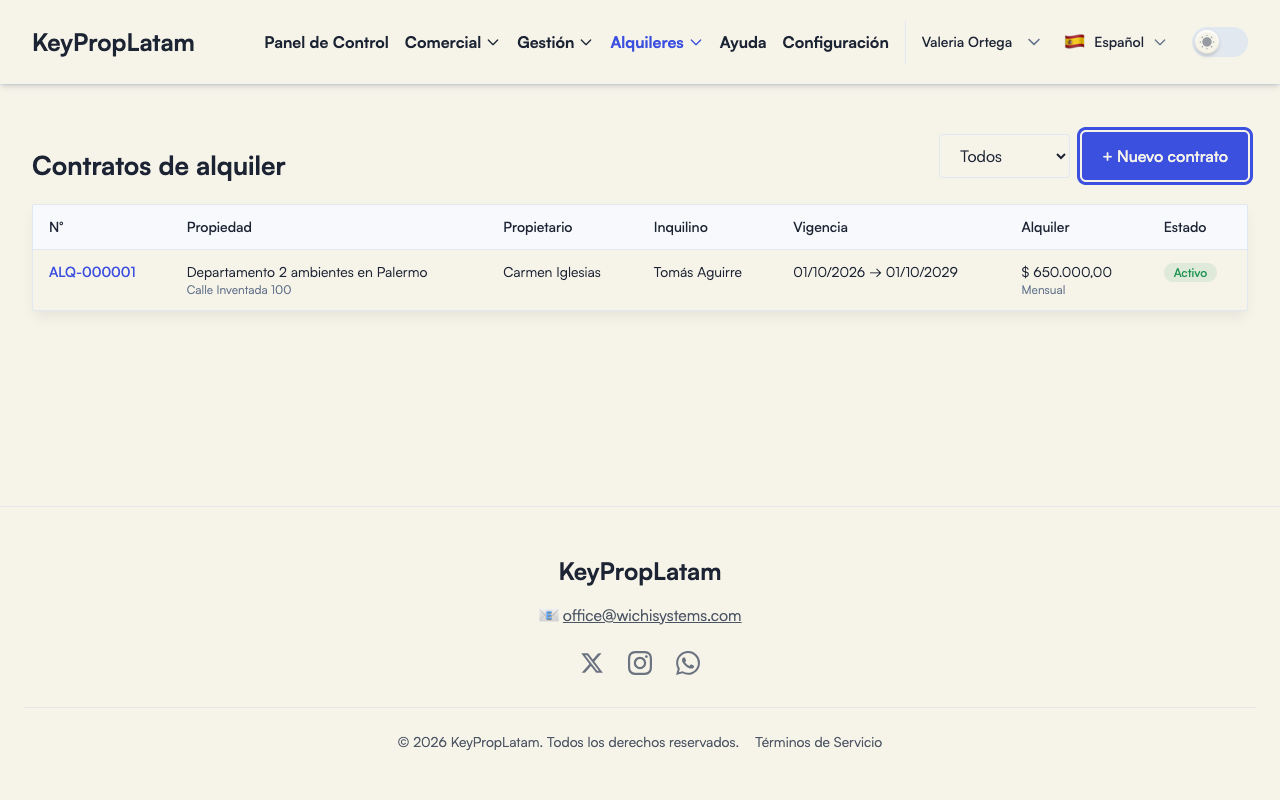
La lista muestra N°, Propiedad, Propietario, Inquilino, Vigencia, Alquiler (el importe inicial y la periodicidad de cobro) y Estado. El filtro de estado ofrece Todos, Borrador, Activo, Finalizado y Rescindido. Un contrato nuevo empieza como Borrador; al activarlo pasa a Activo.
Crear un contrato
- Hacé clic en + Nuevo contrato. Se abre un asistente de 7 pasos: 1. Partes, 2. Condiciones, 3. Ajustes, 4. Comisiones, 5. Garantías, 6. Impuestos y servicios y 7. Resumen. Siguiente se habilita cuando el paso tiene lo necesario y Volver retrocede.
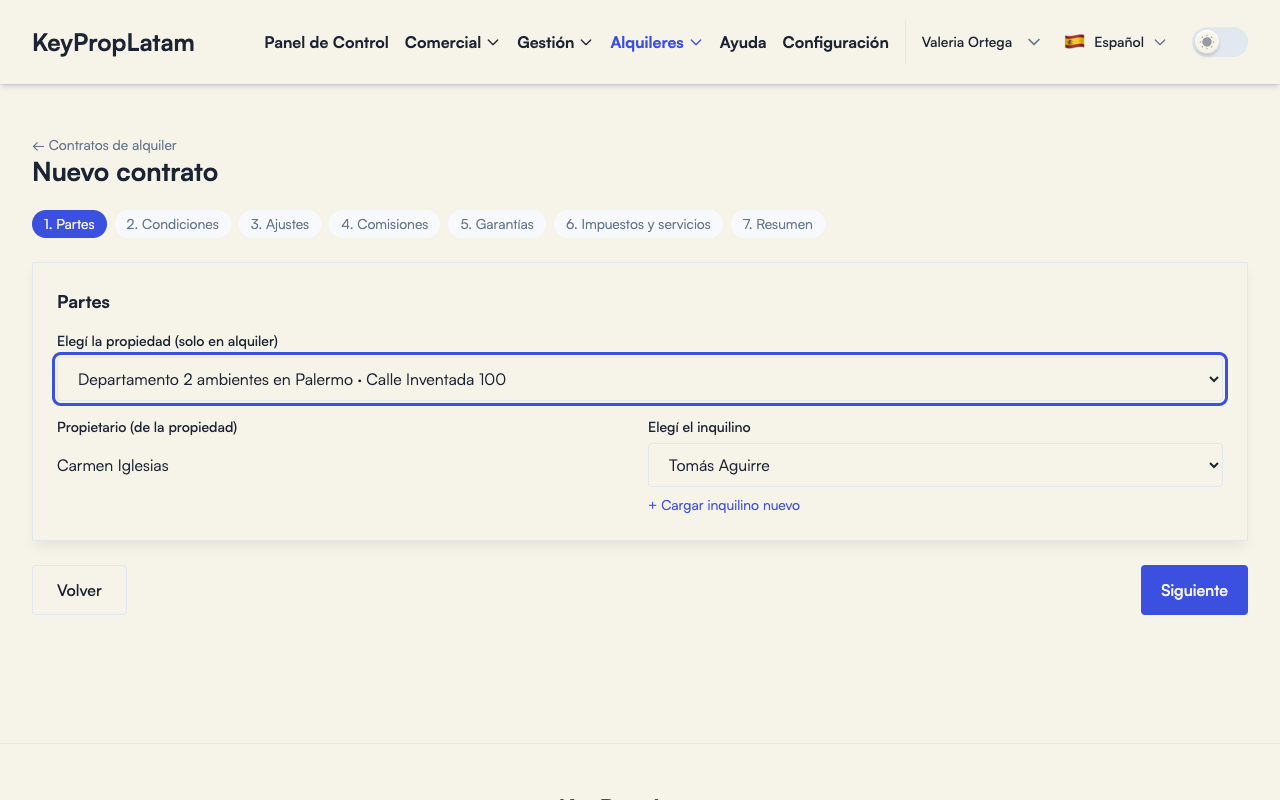
- Partes: elegí la propiedad en Elegí la propiedad (solo en alquiler) y el inquilino en Elegí el inquilino. El Propietario (de la propiedad) se completa solo.
- Condiciones: completá Inicio, Fin, Moneda (ARS o USD), Alquiler mensual inicial, Periodicidad de cobro (Mensual, Bimestral o Trimestral), Día de vencimiento (del 1 al 28), Días de gracia, Punitorio diario (%) y, si corresponde, Prorratear el primer mes. El fin tiene que ser posterior al inicio.
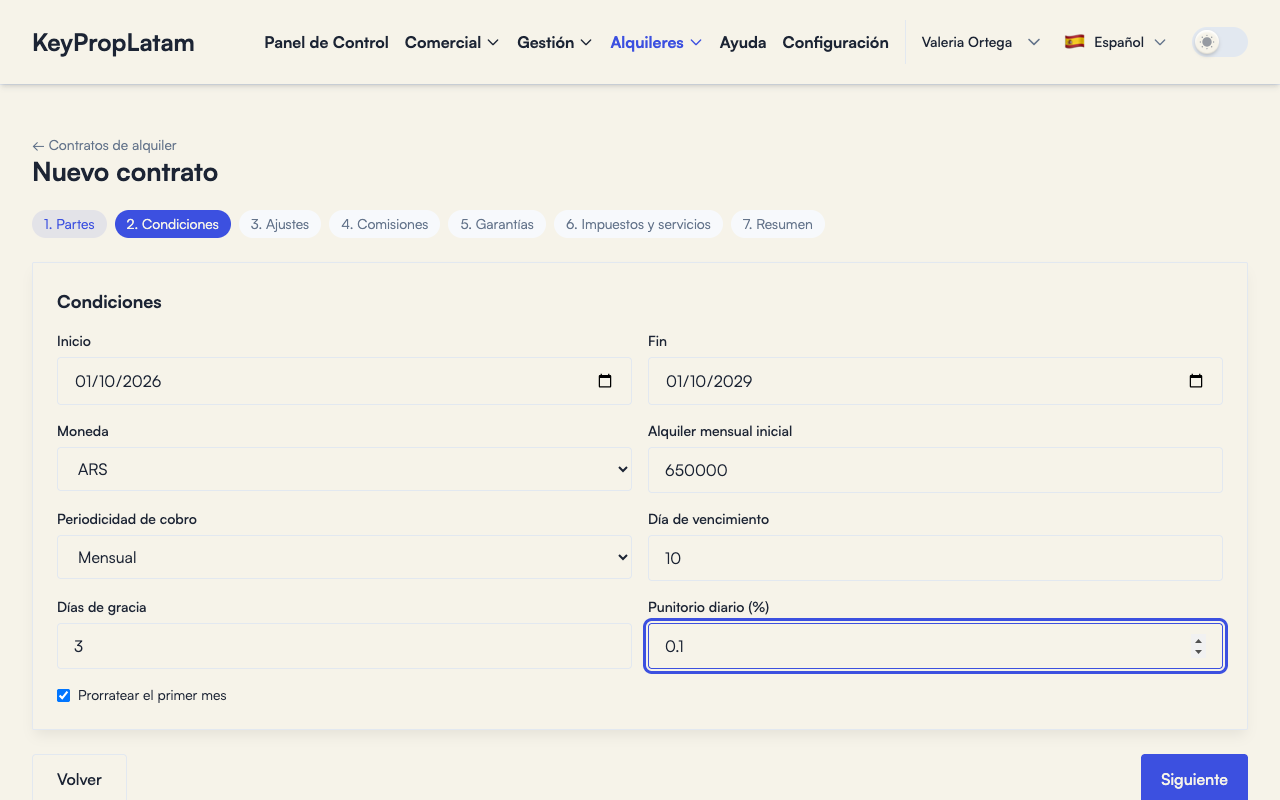
En el ejemplo: inicio 01/10/2026, fin 01/10/2029, ARS, $ 650.000, Mensual, vencimiento el día 10, 3 días de gracia y punitorio de 0,1.
- Día de vencimiento y Días de gracia empiezan en 10 y 0: cambialos si el contrato dice otra cosa. Si dejás vacío Punitorio diario (%), se usa el de Configuración > Alquileres (Ajustes de alquileres).
- Cada aviso de cobro abarca un período de 1, 2 o 3 meses calendario según la periodicidad, empezando en el mes de inicio. Se cobra por adelantado: vence el día elegido del primer mes del período, y nunca antes del inicio del contrato. Un contrato que empieza el 16/11/2026 con vencimiento el día 10 tiene su primer aviso con vencimiento el 16/11/2026.
- Si el primer mes es parcial y Prorratear el primer mes está tildado, se cobra proporcional a los días. Por ejemplo, con un contrato que empieza el 16 de un mes de 31 días y $ 650.000, el primer mes se cobra 16/31: $ 335.483,87. Sin la tilde se cobra el mes entero. El último mes, si es parcial, siempre se cobra proporcional: con $ 650.000 y 10 días de un mes de 28, son $ 232.142,86.
- Ajustes: elegí el Índice de ajuste (Sin ajuste, ICL (BCRA), IPC (INDEC), Casa Propia, Porcentaje fijo o Manual) y cada cuántos meses ajusta (Ajusta cada (meses)). Con Porcentaje fijo aparece Porcentaje de ajuste.
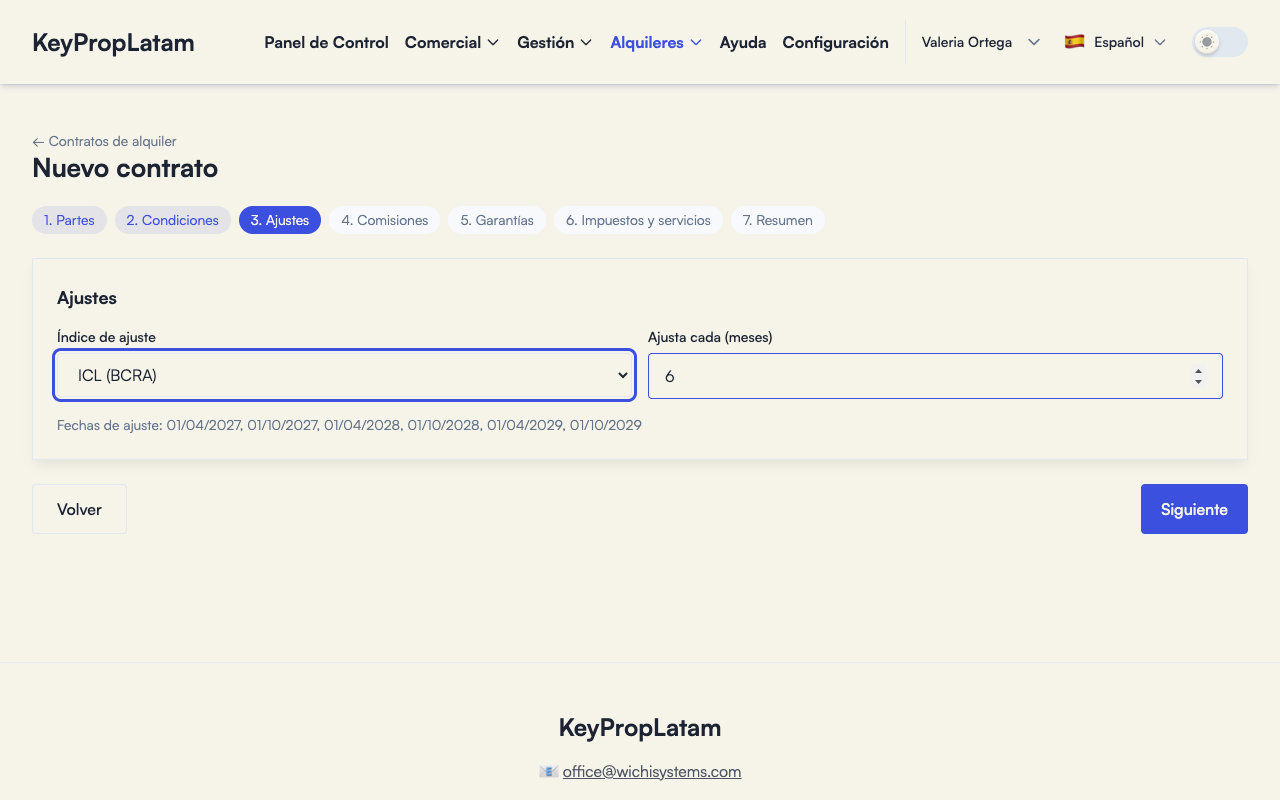
Debajo aparecen las Fechas de ajuste. El primer ajuste cae a los meses indicados desde el inicio, y rige desde el día 1 de ese mes; solo se listan los que caen dentro del contrato. En el ejemplo, ICL cada 6 meses: 01/04/2027, 01/10/2027, 01/04/2028, 01/10/2028, 01/04/2029 y 01/10/2029. Cómo se calcula cada ajuste está más abajo, en Ajustes.
- Comisiones: acá van los honorarios y la comisión de la inmobiliaria.
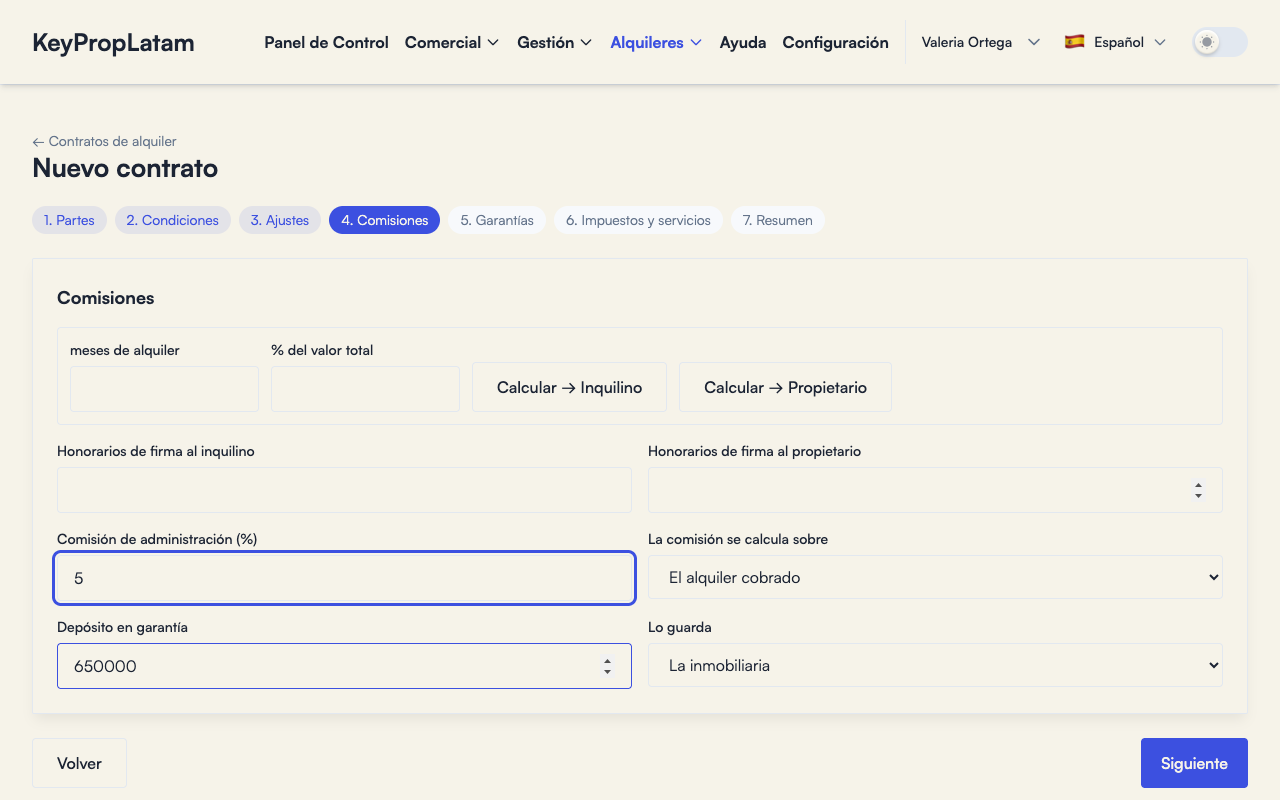
- Honorarios de firma al inquilino: se suman al primer aviso. Honorarios de firma al propietario: se descuentan una sola vez en su liquidación. Podés escribirlos o usar la calculadora: completá meses de alquiler (honorarios = meses × alquiler) o % del valor total (honorarios = alquiler × cantidad de meses del contrato × porcentaje ÷ 100) y elegí Calcular → Inquilino o Calcular → Propietario. Si completás ambos, vale meses de alquiler. Por ejemplo, con $ 650.000 y 1 mes, queda $ 650.000. Con 2% sobre un contrato del 16/05/2026 al 15/05/2027, que toca 13 meses calendario, queda $ 169.000.
- Comisión de administración (%): lo que se queda la inmobiliaria de cada alquiler cobrado. Si lo dejás vacío se usa la Comisión (%) de la ficha del propietario; si no tiene, la de Configuración > Alquileres; si tampoco hay, 0. En el ejemplo, 5. La comisión se calcula sobre: El alquiler cobrado o Alquiler y conceptos cobrados (suma también lo cobrado por impuestos y servicios).
- Depósito en garantía y Lo guarda (La inmobiliaria o El propietario): el depósito se suma al primer aviso. En el ejemplo, $ 650.000 que guarda la inmobiliaria.
- Garantías: con + Agregar garantía cargá cada una. El tipo puede ser Garantía propietaria, Seguro de caución, Recibo de sueldo, Garante personal u Otra, y el estado A revisar, Aprobada o Rechazada. Según el tipo se piden otros datos: en una garantía propietaria, la dirección del inmueble, la matrícula y las fechas y resultados de los informes de dominio y de inhibiciones; en un seguro, la aseguradora, la póliza y la vigencia; en un recibo de sueldo, el empleador y el ingreso mensual.
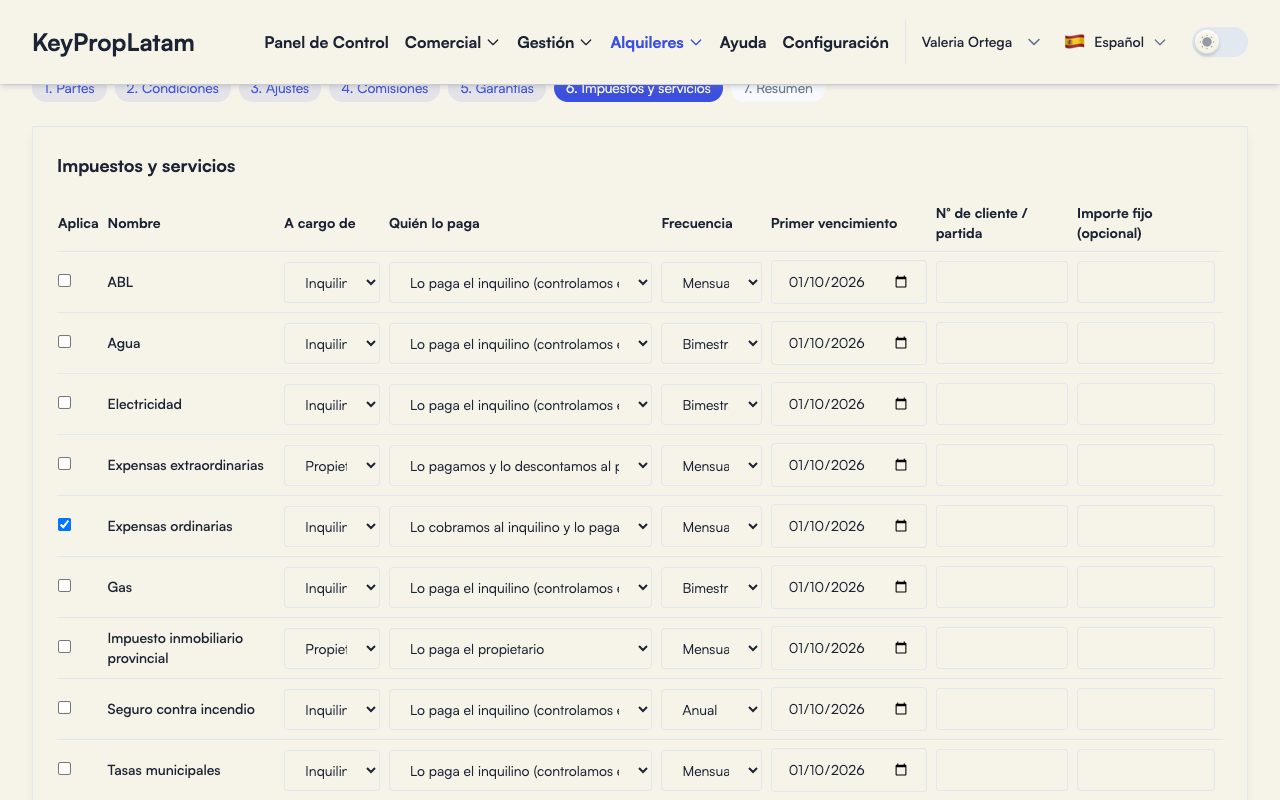
- Impuestos y servicios: tildá en Aplica los conceptos que corresponden a este contrato. Para cada uno podés cambiar A cargo de, Quién lo paga y Frecuencia, y completar Primer vencimiento, N° de cliente / partida e Importe fijo (opcional). En el ejemplo, Expensas ordinarias con "Lo cobramos al inquilino y lo pagamos". Cómo funciona cada forma de pago está en Impuestos y servicios.
- Resumen: revisá los datos y el Cronograma: cuántos avisos de pago se van a emitir (en el ejemplo, "37 avisos de pago", uno por mes), los primeros vencimientos y las fechas de ajuste.
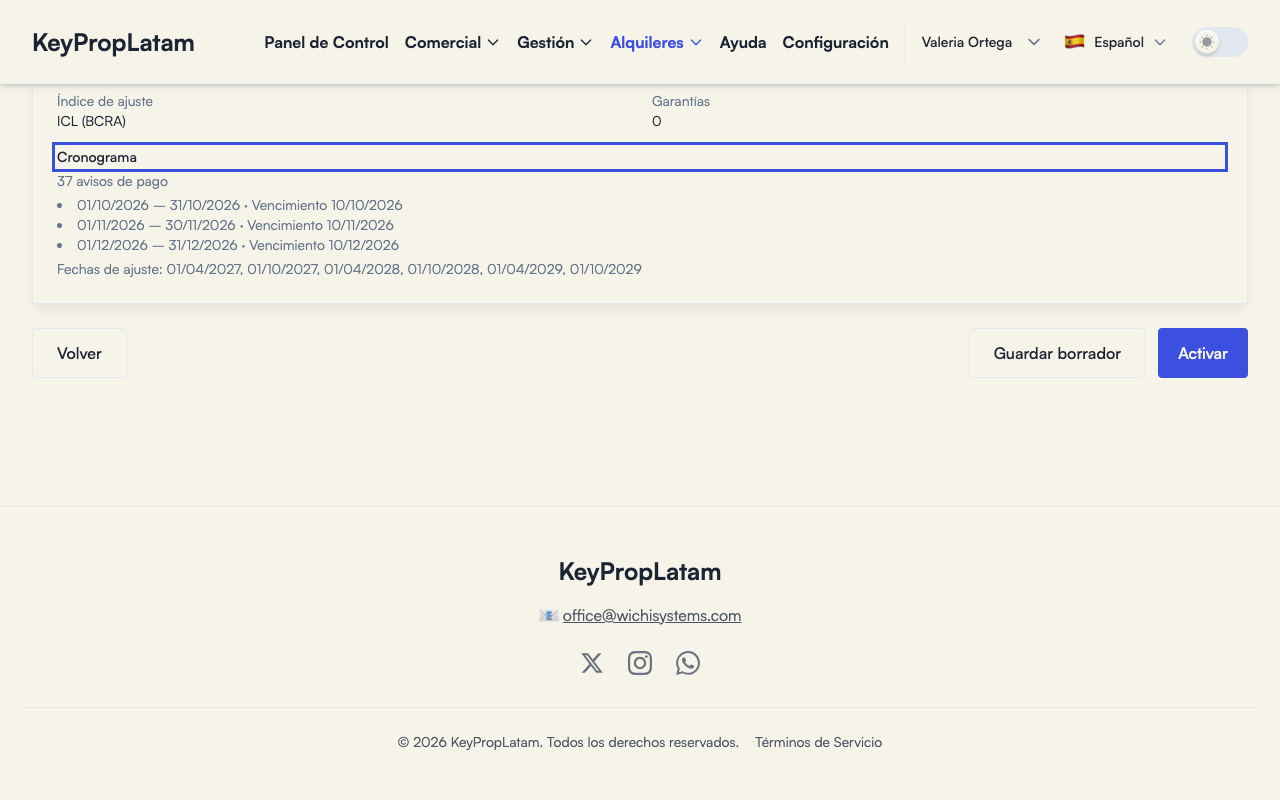
- Hacé clic en Activar, o en Guardar borrador si todavía no querés empezar a cobrar.
Qué pasa al activar
- Si hay algo para revisar en las garantías, aparece Antes de activar, revisá: con la lista, por ejemplo "Sin aprobar", "Falta el informe de dominio", "Falta el informe de inhibiciones" o "El contrato no tiene garantías". Es solo un aviso: la inmobiliaria decide. Para seguir, Activar igual.
- Un informe de dominio o de inhibiciones se considera vencido pasados los días de Validez de los informes de dominio (días) de Configuración > Alquileres (30 por defecto). Un seguro de caución tiene que cubrir desde el inicio hasta el fin del contrato.
- Al hacer clic en Activar, el contrato se guarda primero. Si hay avisos y no los confirmás, queda guardado como Borrador, con su ficha, y lo podés activar después con el botón Activar de la pestaña Resumen.
- Al activarse aparece "Contrato activo: ya se emitió el primer aviso.". Además la propiedad pasa a Alquilada, el contrato de Contratos pasa a Cerrado (concretado) y se crean las boletas esperadas de los impuestos y servicios.
- Si la propiedad ya tiene otro contrato activo que se superpone en las fechas, la pantalla responde "La propiedad ya tiene un contrato activo en esas fechas.". Si llegaste al máximo de contratos activos del plan, no podés activar otro.
La ficha del contrato
Al hacer clic en el número de un contrato se abre su ficha, con estas pestañas: Resumen, Cobros, Ajustes, Impuestos y servicios, Garantías, Documentos e Historial.
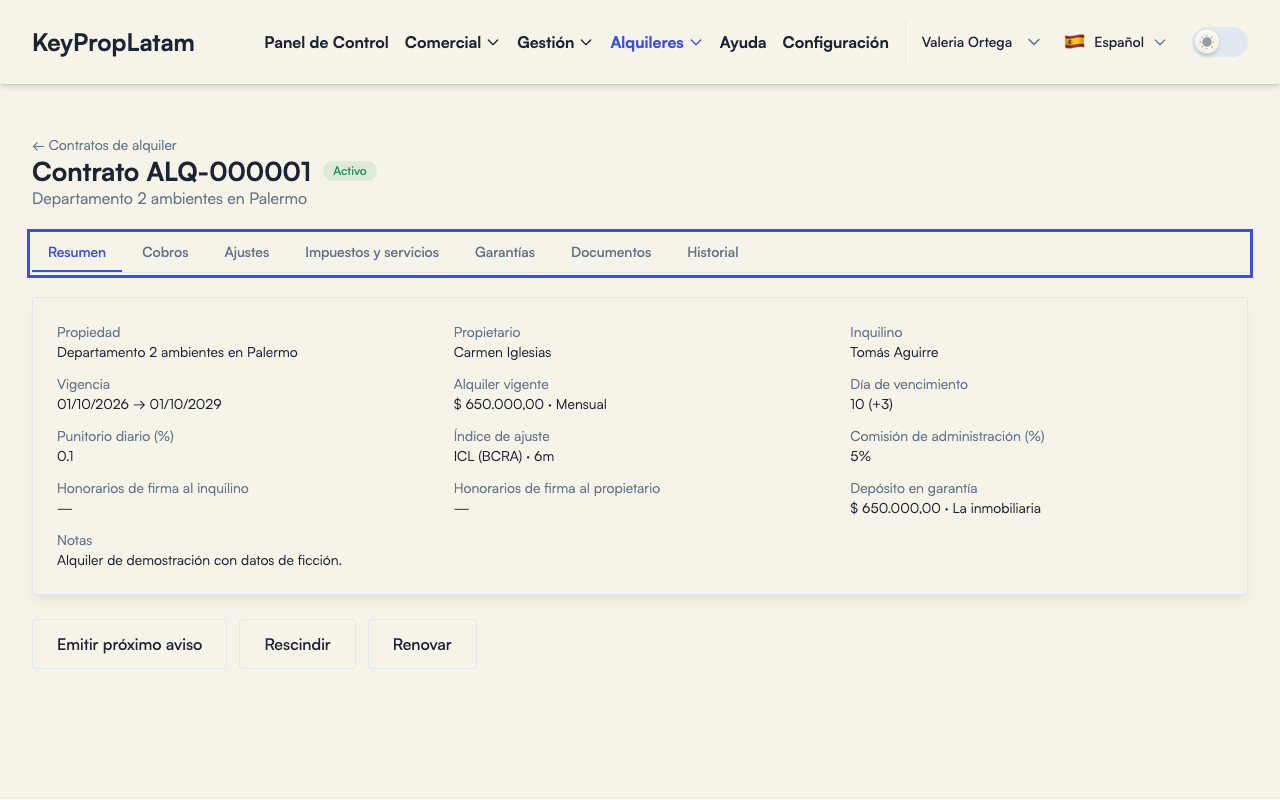
Resumen muestra la propiedad, las partes, la vigencia, el Alquiler vigente (el del último ajuste aplicado, aunque la fecha de ese ajuste todavía no haya llegado), el Día de vencimiento (en el ejemplo "10 (+3)": vence el 10 y se toleran 3 días), el Punitorio diario (%), el índice de ajuste, la comisión, los honorarios y el depósito. Según el estado ofrece Activar, Emitir próximo aviso, Rescindir y Renovar.
Cobros
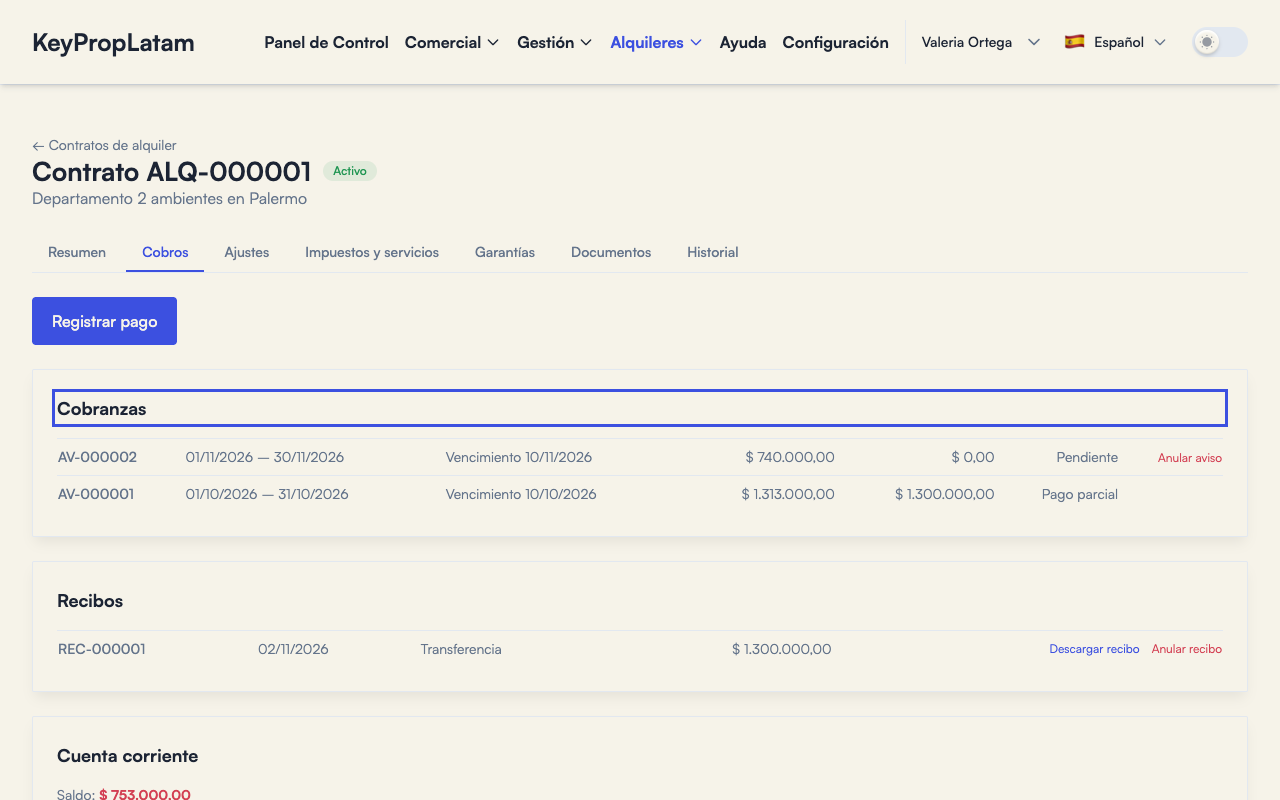
Muestra los avisos de cobro del contrato, sus recibos y la Cuenta corriente con el saldo. Registrar pago abre el panel para cobrar. Todo está explicado en Cobranzas. Emitir próximo aviso, en Resumen, emite ya el aviso del primer período que todavía no tiene uno. Si el contrato tiene un ajuste pendiente que cae en ese período, la pantalla responde "Hay un ajuste pendiente: aplicalo antes de emitir el aviso.".
Ajustes
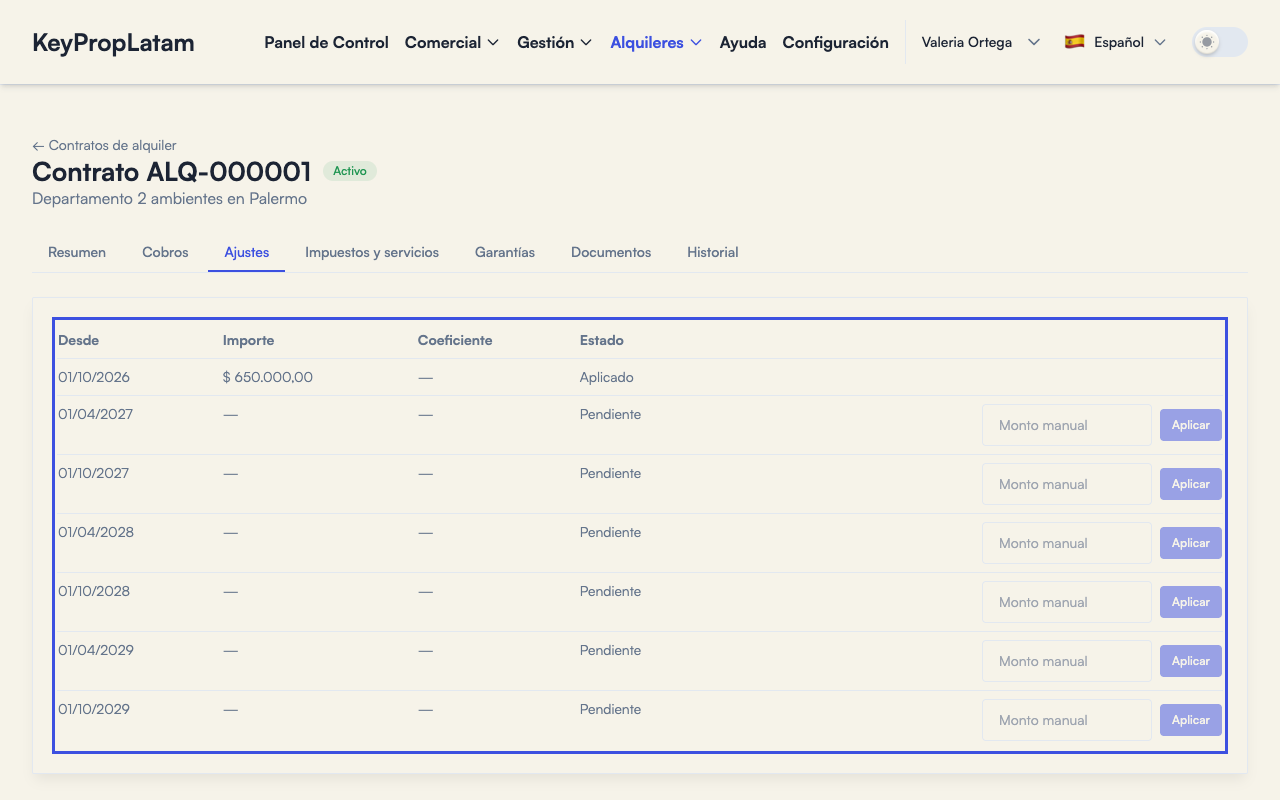
La tabla muestra, para cada fecha, el Importe del alquiler que rige desde ahí, el Coeficiente y el Estado. La primera fila es el alquiler inicial (Aplicado). Las demás son los ajustes futuros y están Pendiente hasta que alguien los aplica: el sistema nunca cambia el alquiler solo.
Cuando el índice ya está cargado, el sistema calcula el coeficiente y propone el nuevo importe. La propuesta se prepara solo para ajustes a los que les faltan 45 días o menos y cuyo ajuste anterior ya está aplicado: al cargarse el valor del índice y, además, una vez por día. Con Porcentaje fijo no hay valor que cargar: lo prepara solo la tarea diaria. Debajo del coeficiente figura el detalle del cálculo, por ejemplo "ICL (BCRA): 16/05/2026 (1000) → 01/11/2026 (1180)". El nuevo alquiler es el alquiler vigente por el coeficiente, redondeado al centavo.
| Índice | Cómo se calcula el coeficiente | Ejemplo |
|---|---|---|
| ICL (BCRA) | Valor del índice en la fecha del ajuste dividido el valor en la fecha base (el inicio del contrato o el ajuste anterior). | Si valía 1000 y pasa a 1180, el coeficiente es 1,18 y $ 650.000 pasa a $ 767.000. |
| IPC (INDEC) | Se multiplican las variaciones mensuales, de cada mes desde la fecha base hasta el mes anterior al ajuste, como 1 + variación ÷ 100. | Con 2%, 2,5%, 3%, 2%, 1,5% y 1% el coeficiente es 1,12602712 y $ 650.000 pasa a $ 731.917,63. |
| Casa Propia | El coeficiente publicado para el mes del ajuste. | Con 1,07, $ 650.000 pasa a $ 695.500. |
| Porcentaje fijo | 1 + porcentaje ÷ 100. | Con 20, $ 650.000 pasa a $ 780.000. |
| Manual | No hay propuesta: el importe lo ponés vos. |
Los valores de ICL (BCRA), IPC (INDEC) y Casa Propia no los cargás vos: los carga el equipo de KeyPropLatam. Hasta que el valor de una fecha está cargado, el ajuste queda en "Esperando el índice" en el Tablero de alquileres y no tiene importe propuesto.
Para aplicar un ajuste:
- Con una propuesta, hacé clic en Aplicar y el alquiler nuevo rige desde la fecha indicada.
- Si no hay propuesta, o querés otro importe, escribí el Monto manual y el Motivo (mínimo 3 caracteres) y hacé clic en Aplicar. Aplicar se habilita recién cuando están los dos.
- Los ajustes se aplican en orden: no se puede aplicar uno posterior si hay uno anterior pendiente.
El ajuste aplicado queda en el Historial como "Ajuste aplicado". No hay forma de deshacerlo desde la pantalla.
Impuestos y servicios
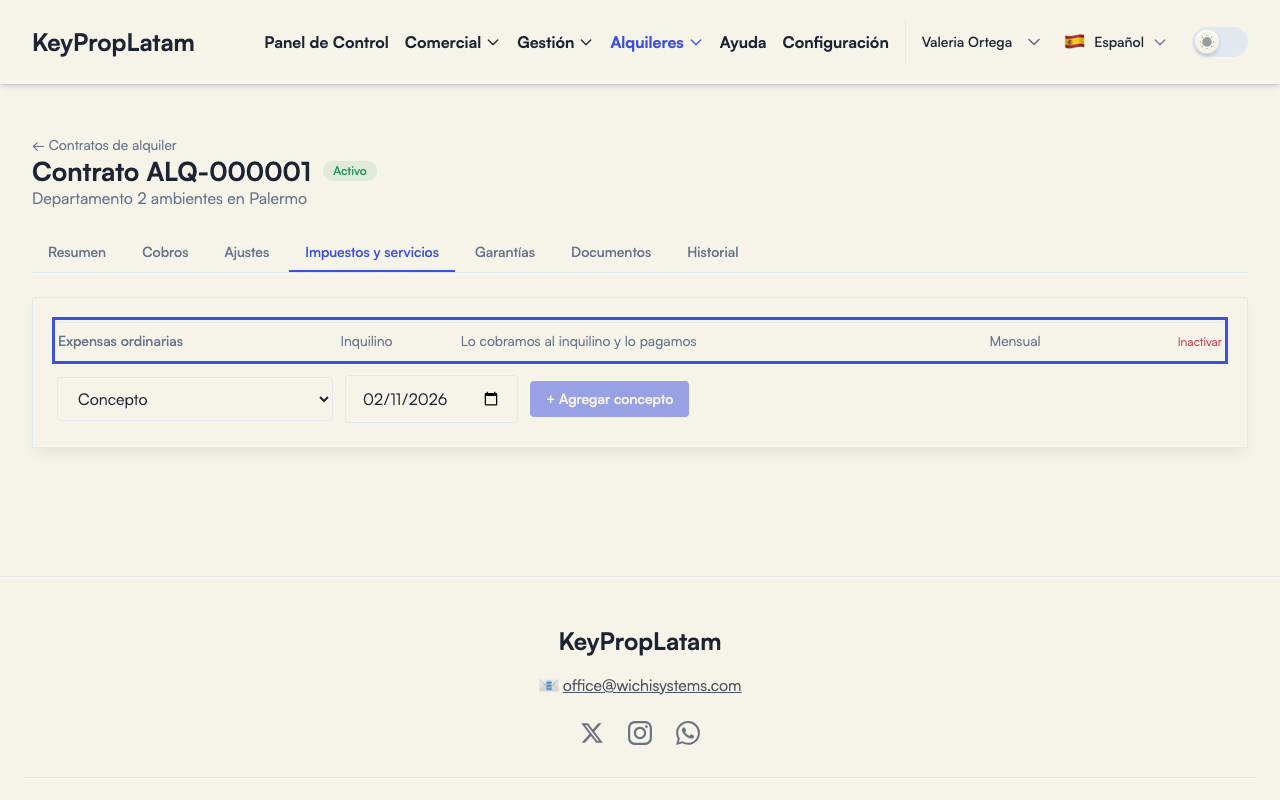
Lista los conceptos que aplican al contrato, con quién los paga, la frecuencia, el número de cliente o partida, el importe fijo y la fecha en que dejaron de aplicar. Para sumar uno, elegilo en la lista Concepto, completá el Primer vencimiento y hacé clic en + Agregar concepto. Inactivar deja de aplicarlo desde hoy; las boletas que ya existen quedan. El concepto se aplica con la forma de pago y la frecuencia del catálogo: la forma de pago solo se elige en el asistente, y desde la pantalla no se puede cambiar después. Más en Impuestos y servicios.
Garantías
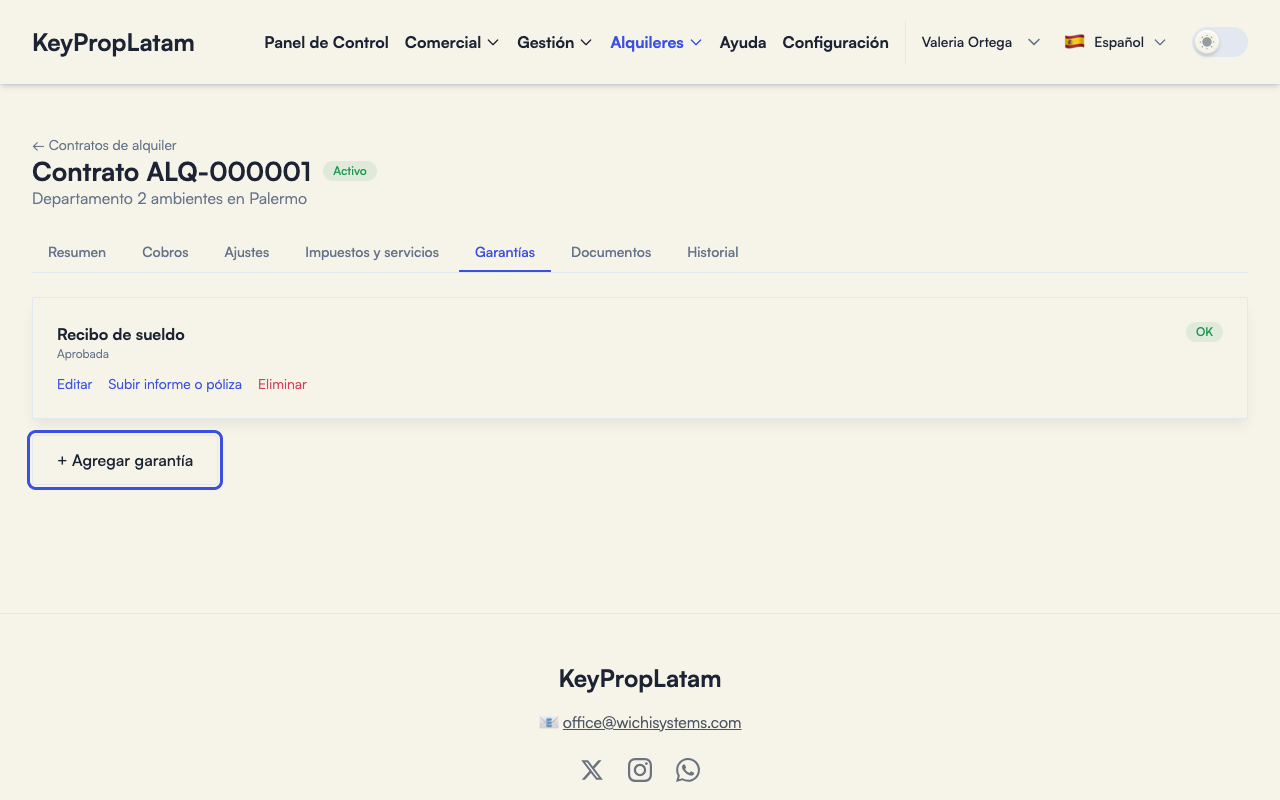
Cada garantía muestra su tipo, su estado y una etiqueta: OK (o Dominio OK en una garantía propietaria) si no tiene problemas, o los problemas que detecta, como "Falta el informe de dominio", "Informe de dominio vencido", "El dominio tiene gravámenes", "El titular está inhibido", "El seguro vence antes que el contrato" o "Sin aprobar". Con Editar cambiás sus datos, con Eliminar la quitás y hay un botón Subir informe o póliza. Se pueden editar mientras el contrato no esté rescindido.
Documentos e Historial
Documentos lista los documentos vinculados al contrato. Historial registra lo que pasó: "Contrato activado", "Ajuste aplicado", "Punitorio condonado", "Recibo anulado", "Aviso anulado", "Contrato rescindido", "Contrato renovado" y "Contrato finalizado", con fecha y hora.
Rescindir un contrato
Si el contrato termina antes de tiempo:
- En la pestaña Resumen de un contrato activo, hacé clic en Rescindir.
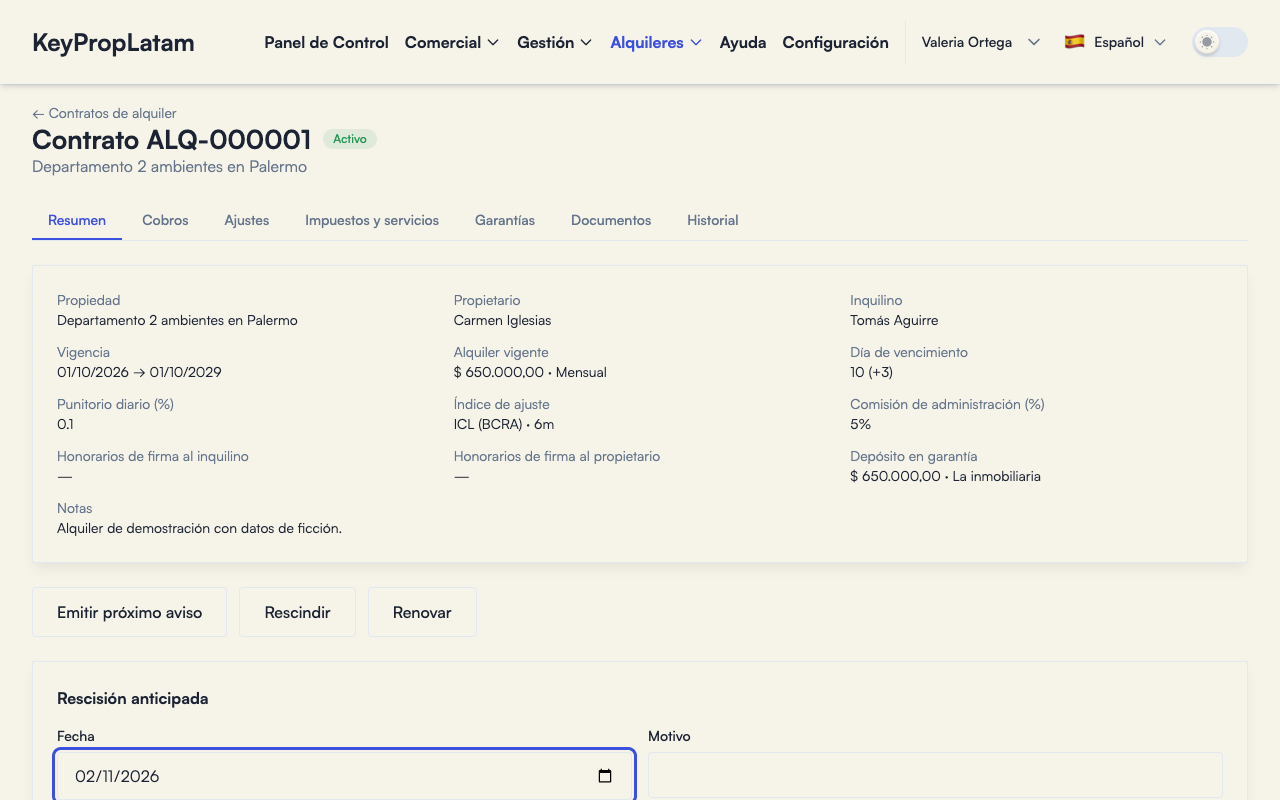
- Completá la Fecha (tiene que estar dentro de la vigencia) y el Motivo (mínimo 3 caracteres).
- Si corresponde, escribí la Penalidad al inquilino (opcional) y elegí La penalidad es para: El propietario o La inmobiliaria.
- Hacé clic en Confirmar.
El contrato pasa a Rescindido y la propiedad vuelve a quedar Disponible. Los avisos de períodos posteriores a la fecha que todavía no recibieron ningún pago se anulan; los que ya tienen pagos quedan como están. La penalidad se suma al aviso que cubre la fecha de rescisión (ese mes se cobra entero, no se prorratea hasta la fecha). Si ningún aviso cubre esa fecha, se emite un aviso propio solo con la penalidad. Si era para el propietario va a su liquidación y si era para la inmobiliaria aparece en Otros (penalidades) de Ingresos de la inmobiliaria. No se puede deshacer desde la pantalla.
Renovar un contrato
En la pestaña Resumen de un contrato Activo o Finalizado, Renovar crea un nuevo contrato en Borrador. Empieza el día siguiente al fin del anterior, dura la misma cantidad de meses y arranca con el Alquiler vigente, es decir, con los ajustes ya aplicados. Copia la periodicidad, el vencimiento, los días de gracia, el punitorio, el índice de ajuste, el depósito, la comisión, los impuestos y servicios activos y las garantías (que quedan A revisar para renovar sus informes). No copia los honorarios de firma. Aparece "Se creó la renovación como borrador." y la ficha del contrato nuevo, listo para activarse.
Quién puede qué
- El administrador y el gerente crean, activan, rescinden y renuevan contratos, y administran sus garantías e impuestos y servicios. El gerente solo ve los contratos de las sucursales que tiene a cargo.
- El vendedor ve solo los contratos de alquiler que lleva él, sin los botones para crear, activar, rescindir ni renovar. Hoy, con datos reales, un vendedor no ve ningún contrato de alquiler: los contratos quedan a cargo de quien los crea, un vendedor no puede crearlos y la pantalla no permite asignarle uno.
Avisos
- Desde la pantalla no se editan las condiciones de un contrato, ni siquiera siendo Borrador, y tampoco se puede eliminar uno. Revisá el Resumen del asistente antes de activar. Lo que sí podés sumar o cambiar son las garantías (mientras el contrato no esté rescindido) y los impuestos y servicios (solo en contratos en borrador o activos).
- Al activar, el alquiler inicial queda como primer importe y los ajustes quedan Pendiente para aplicar cuando corresponda.
- Los avisos de cobro se emiten solos unos días antes del vencimiento, según Emitir avisos (días antes del vencimiento) de Configuración > Alquileres, y cuando pasa la fecha de fin el contrato pasa a Finalizado. El primer aviso se emite al activar.
- El contrato de Contratos no se mueve solo al rescindir o al finalizar el alquiler: seguí usando Contratos para su estado comercial.