Propiedades
Cargá cada propiedad con su operación, precio, características y propietario, y seguila por estado.
- Quién puede usarlo
- AdministradorGerente de sucursalVendedor
- Disponible en los planes
- StarterProEnterprise
Para qué sirve
En Propiedades cargás todo lo que la inmobiliaria ofrece: lo que se vende, lo que se alquila y lo que se ofrece a inversores. Cada propiedad pertenece a un cliente (normalmente su propietario) y tiene un estado que te dice si sigue disponible.
Entrás desde el menú de arriba, en Gestión > Propiedades.
El dashboard
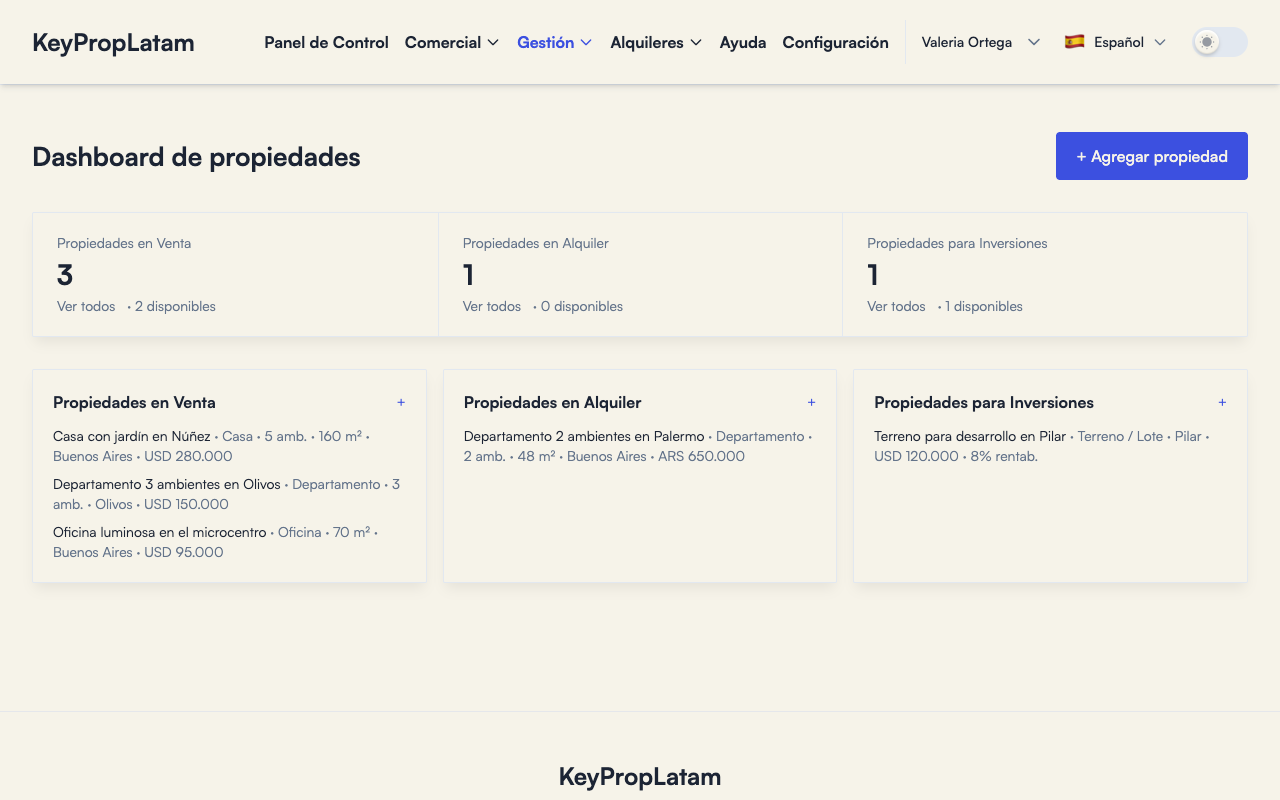
El Dashboard de propiedades muestra tres bloques: Propiedades en Venta, Propiedades en Alquiler y Propiedades para Inversiones. Cada uno indica el total y cuántas están disponibles, y lista las más recientes. Ver todos abre la lista de esa operación y el + agrega una propiedad de esa operación.
Agregar una propiedad
- Hacé clic en + Agregar propiedad.
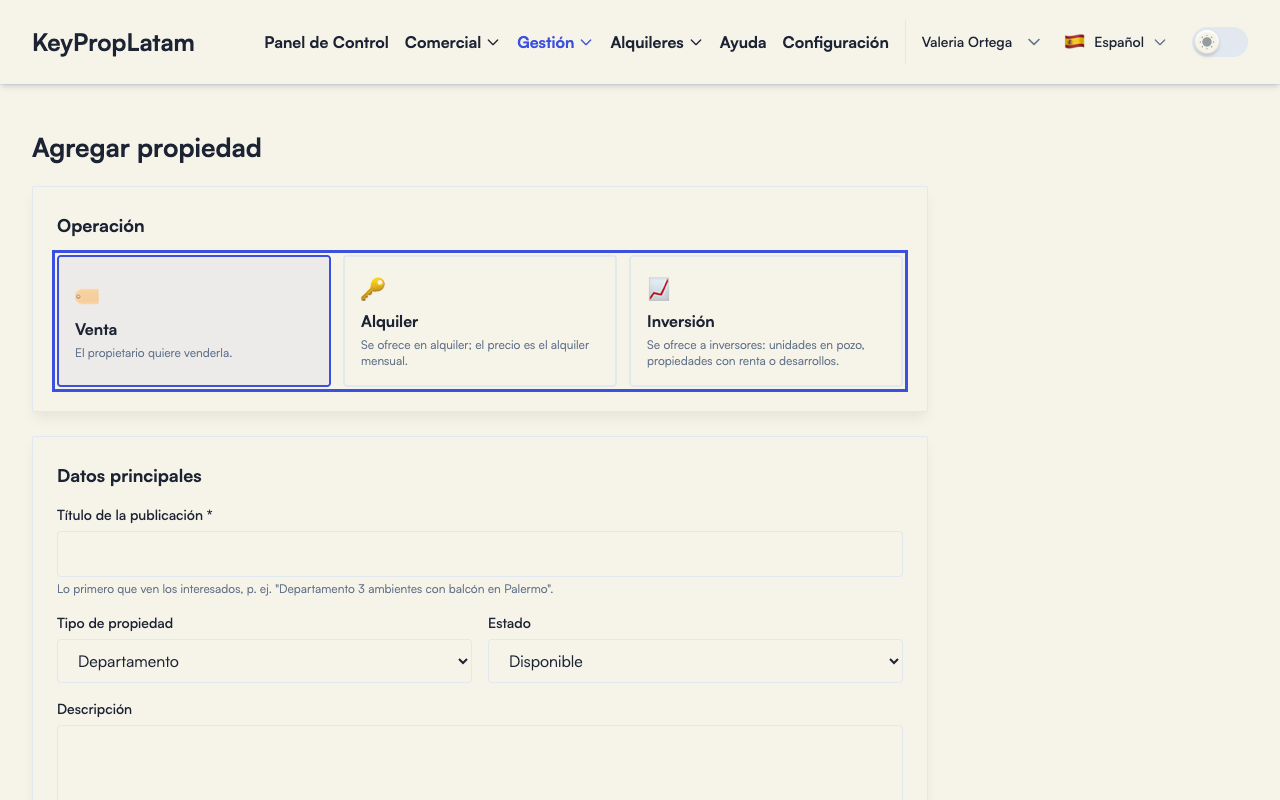
- En Operación elegí una de las tres tarjetas: Venta ("El propietario quiere venderla"), Alquiler ("Se ofrece en alquiler; el precio es el alquiler mensual") o Inversión ("Se ofrece a inversores: unidades en pozo, propiedades con renta o desarrollos").
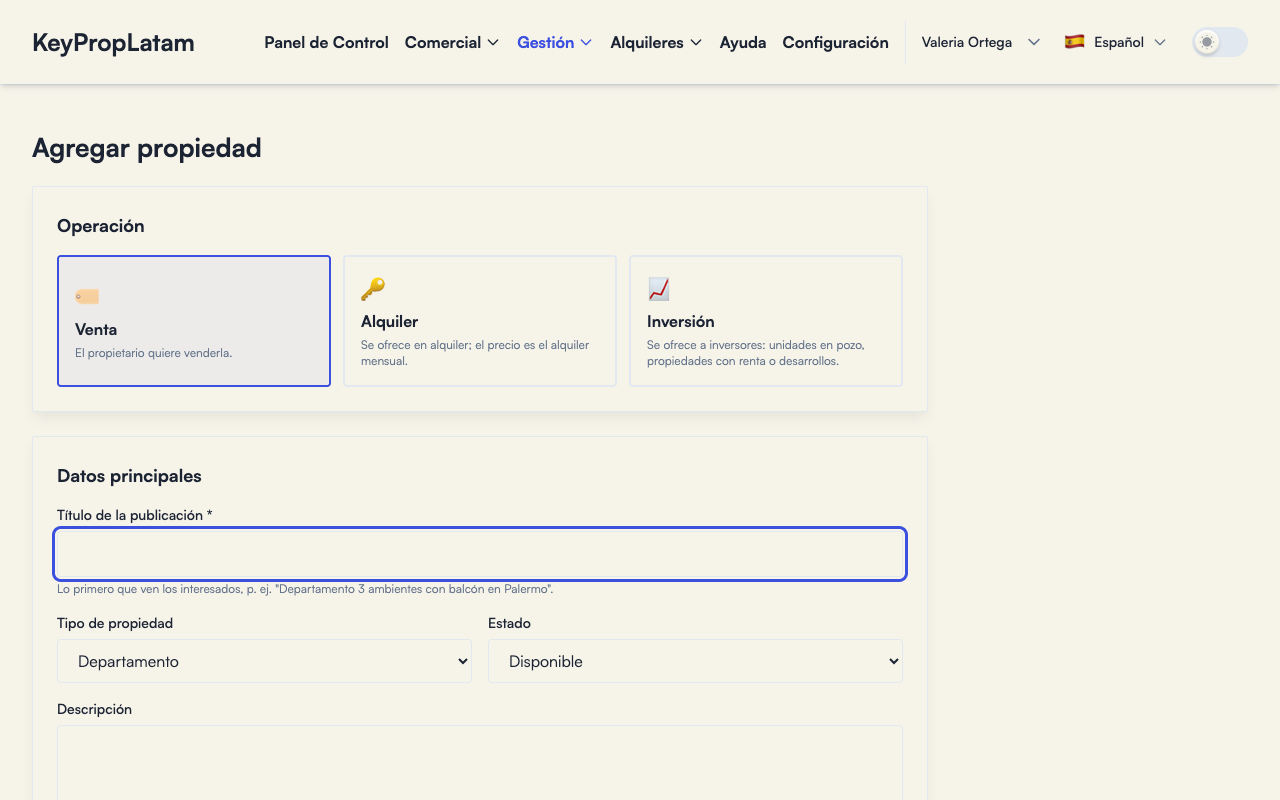
- En Datos principales escribí el Título de la publicación (es obligatorio; es lo primero que ven los interesados), elegí el Tipo de propiedad y el Estado, y, si querés, una Descripción.
- En Precio completá el valor (se llama Precio de venta, Alquiler mensual o Precio, según la operación), la Moneda y las Expensas mensuales.
- Si la operación es Inversión, aparece Datos de la inversión: Rentabilidad estimada (% anual), Estado de obra (En pozo, En construcción o Terminada) y Fecha de entrega.
- En Características podés cargar Ambientes, Dormitorios, Baños, Cocheras, Superficie cubierta (m²), Superficie total (m²) y Año de construcción. La superficie cubierta no puede ser mayor que la total: la pantalla avisa "La superficie cubierta no puede ser mayor que la total".
- En Ubicación completá Dirección, Barrio / Partido, Ciudad / Localidad, Barrio, Provincia, País y Código postal.
- En Gestión elegí el Cliente (es obligatorio: toda propiedad pertenece a un cliente). Si todavía no está cargado, hacé clic en Agregar cliente. Si ves el campo Agente asignado, elegí quién se ocupa de la propiedad (o dejalo en "Sin asignar").
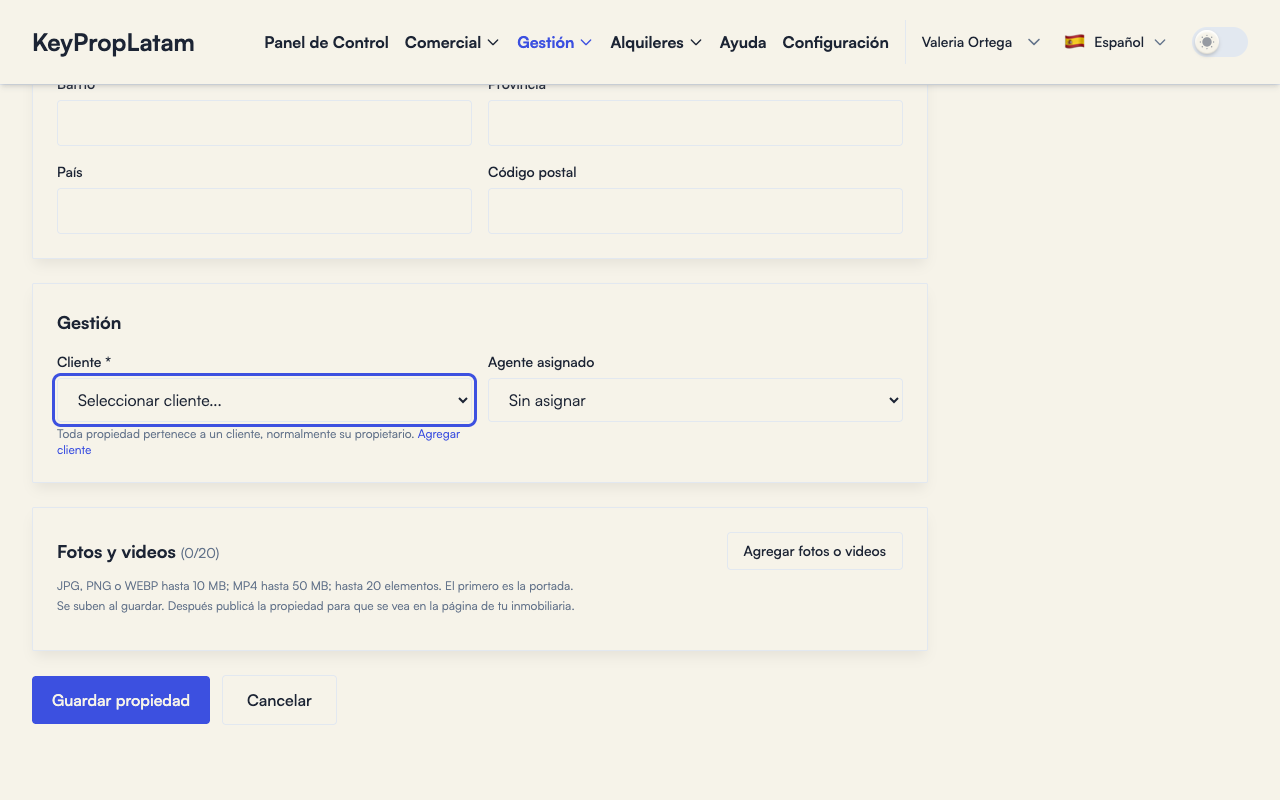
- El formulario termina con Fotos y videos, que se usan para publicar la propiedad en la página de tu inmobiliaria (los formatos y límites figuran en la pantalla).
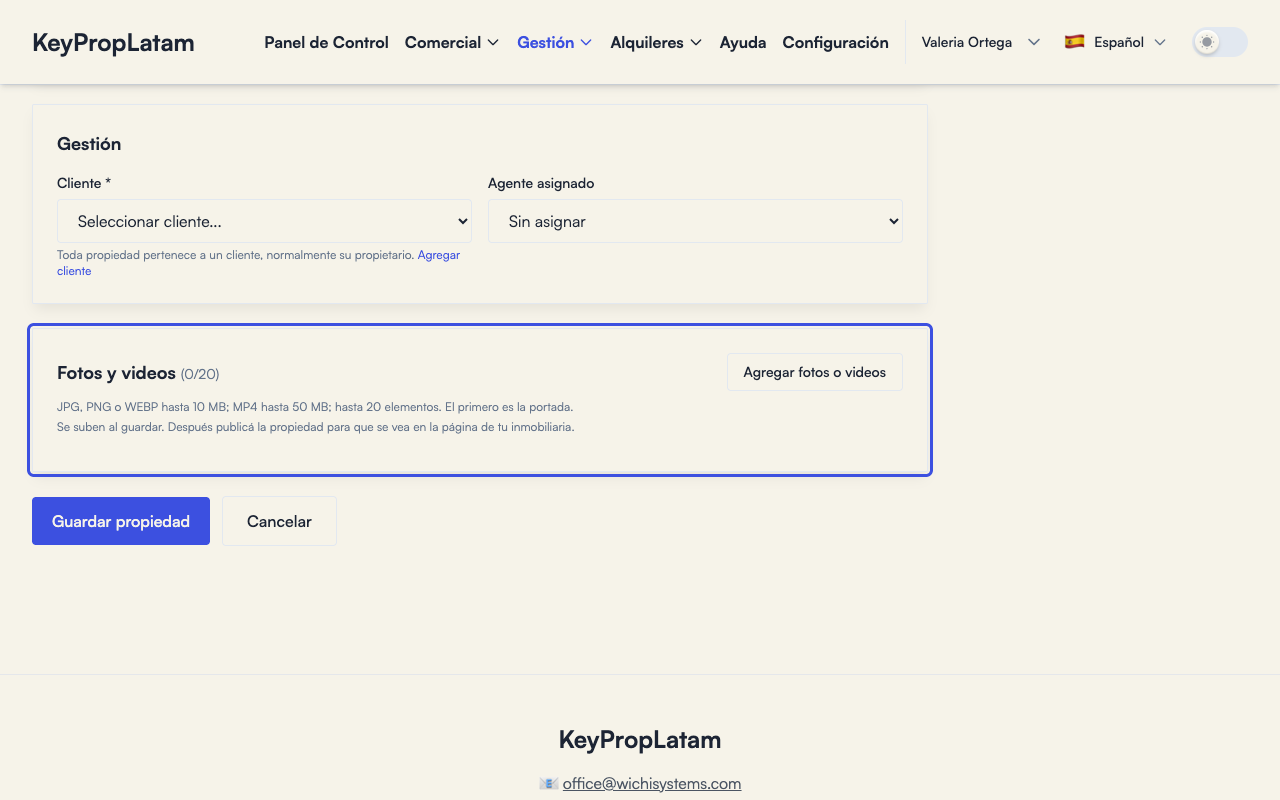
- Hacé clic en Guardar propiedad. Cancelar vuelve al dashboard.
Los estados de una propiedad
Disponible, Reservada, Vendida, Alquilada e Inactiva. Podés cambiarlos a mano al editar la propiedad. También cambian solos cuando trabajás con Contratos: un contrato Reservado deja la propiedad en "Reservada", uno Cerrado (concretado) la deja en "Vendida" o "Alquilada", y si el contrato se cae o se elimina, vuelve a "Disponible".
Ver la lista y editar
- Desde el dashboard, hacé clic en Ver todos, o abrí Propiedades completo.
- Con los filtros Todas las operaciones y Todos los estados acotás la lista. Se pueden combinar.
- La lista muestra Propiedad, Tipo, Ubicación, Características, Precio, Cliente, Estado y Acciones. Hacé clic en Editar para abrir la ficha.
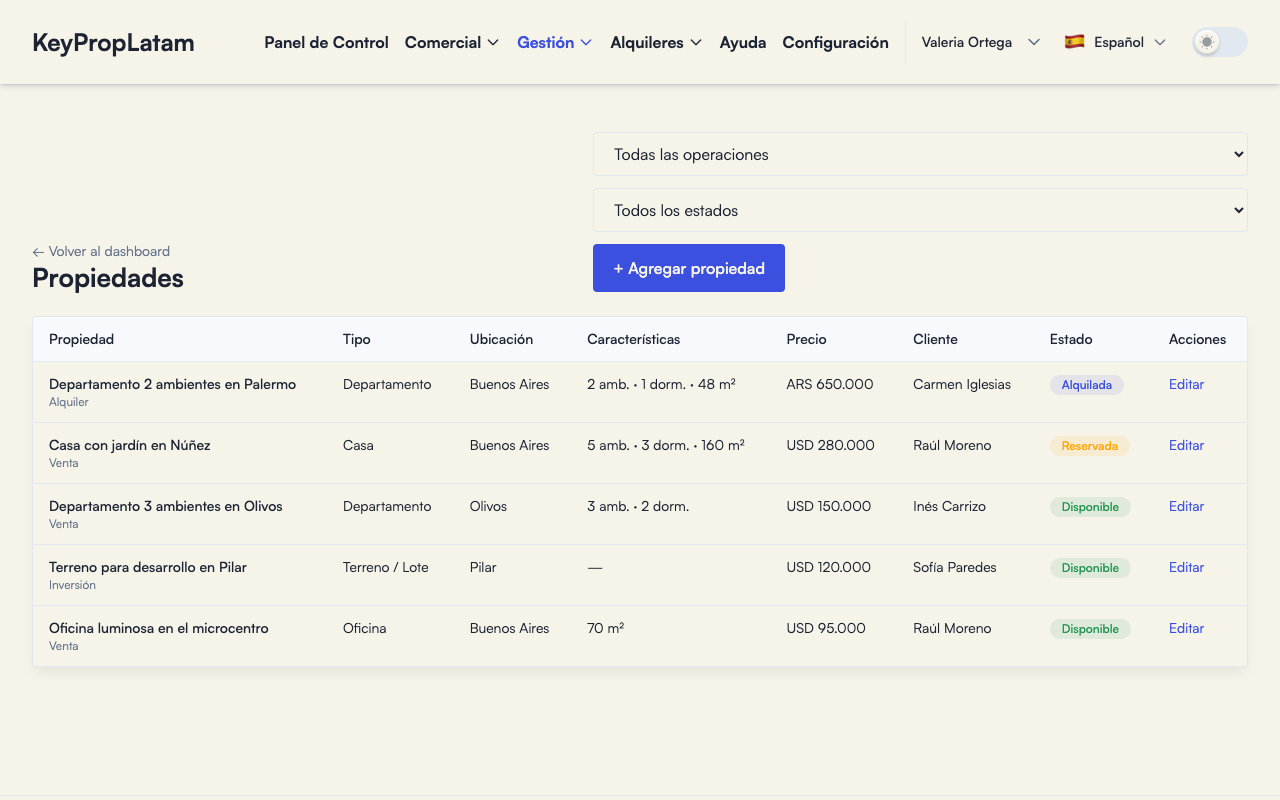
En la ficha cambiás lo que haga falta y hacés clic en Guardar cambios. Más abajo están el bloque Publicación y los Contratos de esta propiedad y Documentos vinculados, con sus botones para agregar uno nuevo. Eliminar pregunta "¿Eliminar esta propiedad? No se puede deshacer."
Avisos
- Quién puede hacer qué. El administrador ve y modifica todas las propiedades. El gerente, las de las sucursales que tiene a cargo. El vendedor ve las de toda la inmobiliaria, pero solo modifica las que tiene asignadas, y las que carga quedan asignadas a él.
- Si sos vendedor, al guardar una propiedad que no es tuya aparece el aviso "Property not found" (en inglés) y no se guarda nada.
- El vendedor no puede eliminar propiedades: al intentarlo la pantalla responde "Tu rol no puede realizar esta acción. Pedíselo a un administrador."