Clientes
Cargá propietarios, inquilinos e inversores, convertí prospectos en clientes y encontrá todo de cada uno.
- Quién puede usarlo
- AdministradorGerente de sucursalVendedor
- Disponible en los planes
- StarterProEnterprise
Para qué sirve
Un cliente es una persona con la que la inmobiliaria ya trabaja. Hay tres tipos:
- Propietario: es dueño de una propiedad y le encarga a la inmobiliaria venderla o alquilarla.
- Inquilino: alquila una propiedad que administra la inmobiliaria.
- Inversor: compra propiedades como inversión, para renta o reventa.
Entrás desde el menú de arriba, en Gestión > Clientes. Toda propiedad se carga a nombre de un cliente, y los contratos y documentos también se vinculan a clientes.
El dashboard
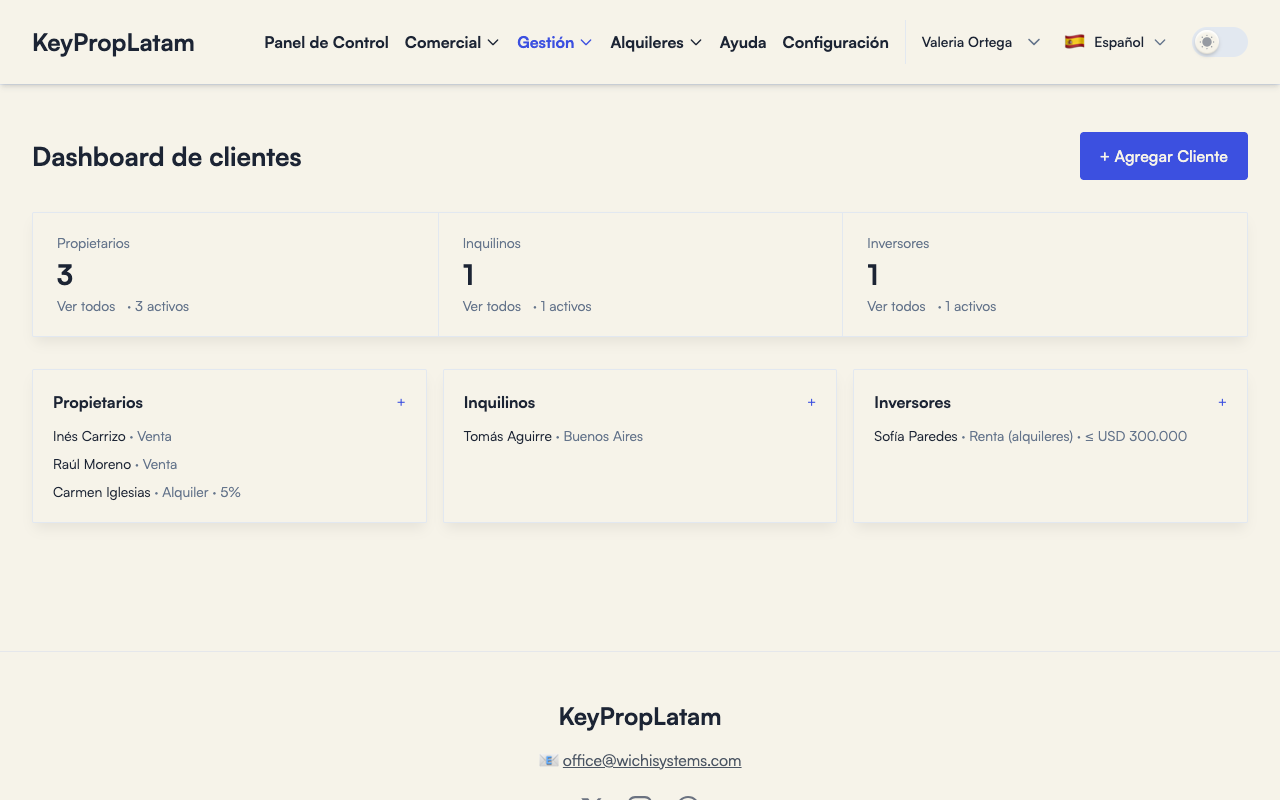
El Dashboard de clientes muestra Propietarios, Inquilinos e Inversores, cada uno con su total y cuántos están activos, y los más recientes. Ver todos abre la lista de ese tipo y el + agrega un cliente de ese tipo.
Agregar un cliente
- Hacé clic en + Agregar Cliente.
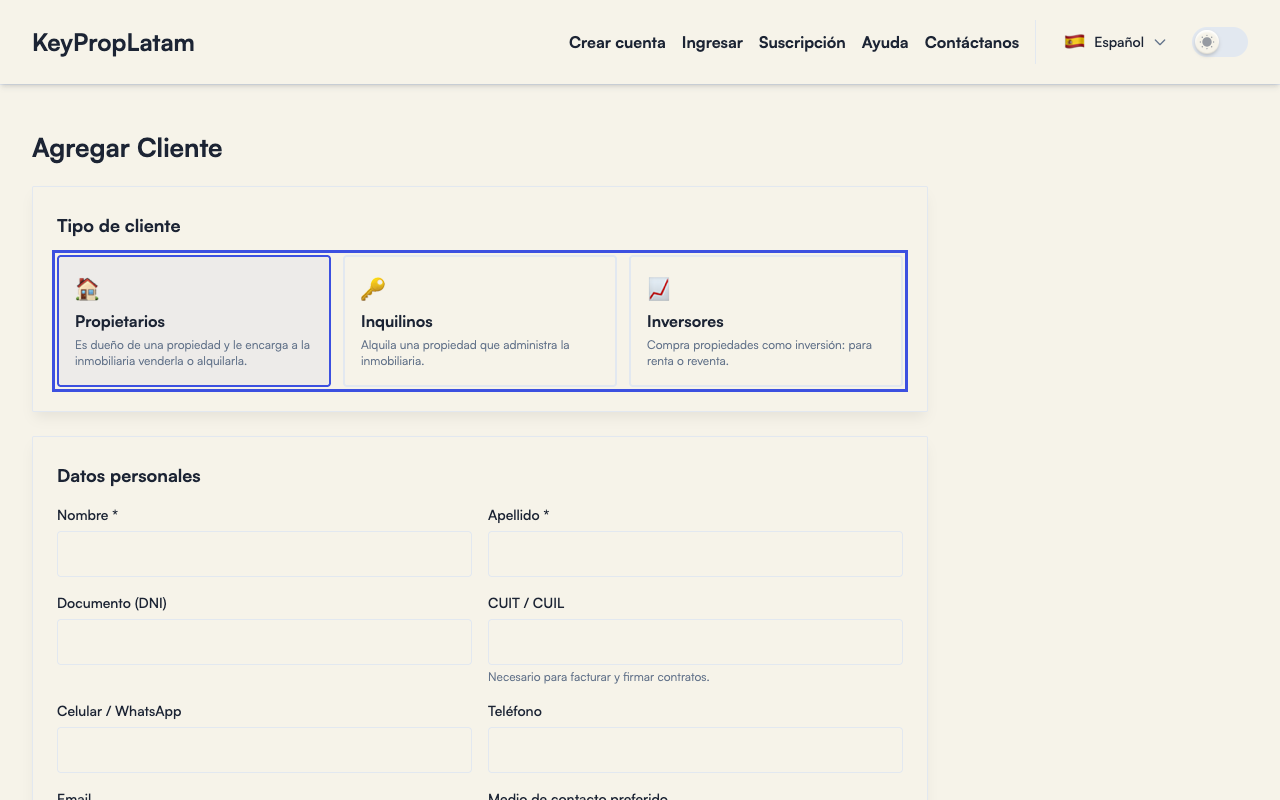
- En Tipo de cliente elegí Propietarios, Inquilinos o Inversores. Empieza en Propietarios.
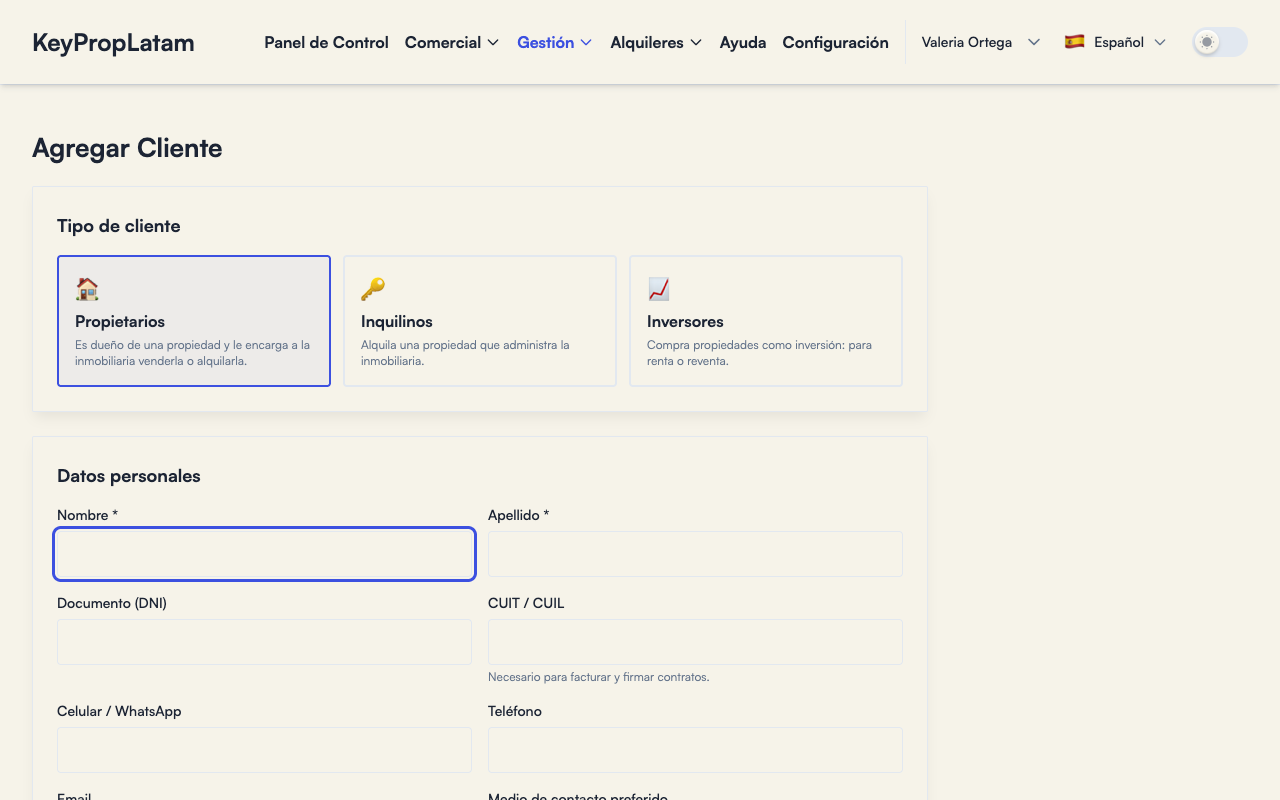
- En Datos personales escribí el Nombre y el Apellido (obligatorios) y, si los tenés, Documento (DNI), CUIT / CUIL (necesario para facturar y firmar contratos), Celular / WhatsApp, Teléfono, Email y el Medio de contacto preferido (WhatsApp, Llamada o Email).
- En Domicilio completá Dirección, Ciudad / Localidad, Provincia, País y Código postal.
- Aparece una sección según el tipo:
- Datos del propietario: Le encarga a la inmobiliaria (Venta, Alquiler o Venta o alquiler), Autorización exclusiva, Vencimiento de la autorización, Comisión (%) y CBU / Alias para liquidaciones.
- Datos del inquilino: Empleador / Ocupación, Garantía, Ingreso mensual, Alquiler mensual, Moneda, Inicio del contrato, Fin del contrato, Cantidad de ocupantes y Tiene mascotas.
- Perfil del inversor: Objetivo de inversión, Forma de pago, Perfil de riesgo, Horizonte de inversión, Presupuesto desde y hasta, Moneda, Tipo de propiedad y Zona de interés.
- En Gestión elegí el Estado (Activo o Inactivo), el Origen del contacto, el Agente asignado si el campo aparece, y las Notas.
- Hacé clic en Guardar cliente.
Si el contrato del inquilino termina antes de empezar, o el presupuesto mínimo supera el máximo, la pantalla lo avisa y no guarda.
Convertir un prospecto en cliente
- Abrí el prospecto con Editar y hacé clic en Convertir en cliente (ver Prospectos).
- La pantalla dice "Estás convirtiendo un prospecto. Se reutilizan sus datos de contacto y el prospecto quedará como cerrado." y trae el nombre y los datos de contacto ya cargados.
- El tipo se sugiere según lo que buscaba el prospecto: Inquilinos si quería alquilar, Propietarios si quería vender o poner en alquiler, e Inversores en los demás casos. Cambialo si no corresponde.
- Completá lo que falte y hacé clic en Guardar cliente.
Un mismo prospecto no se puede convertir dos veces al mismo tipo de cliente.
Ver la lista, editar y eliminar
- Abrí Ver todos o la lista completa.
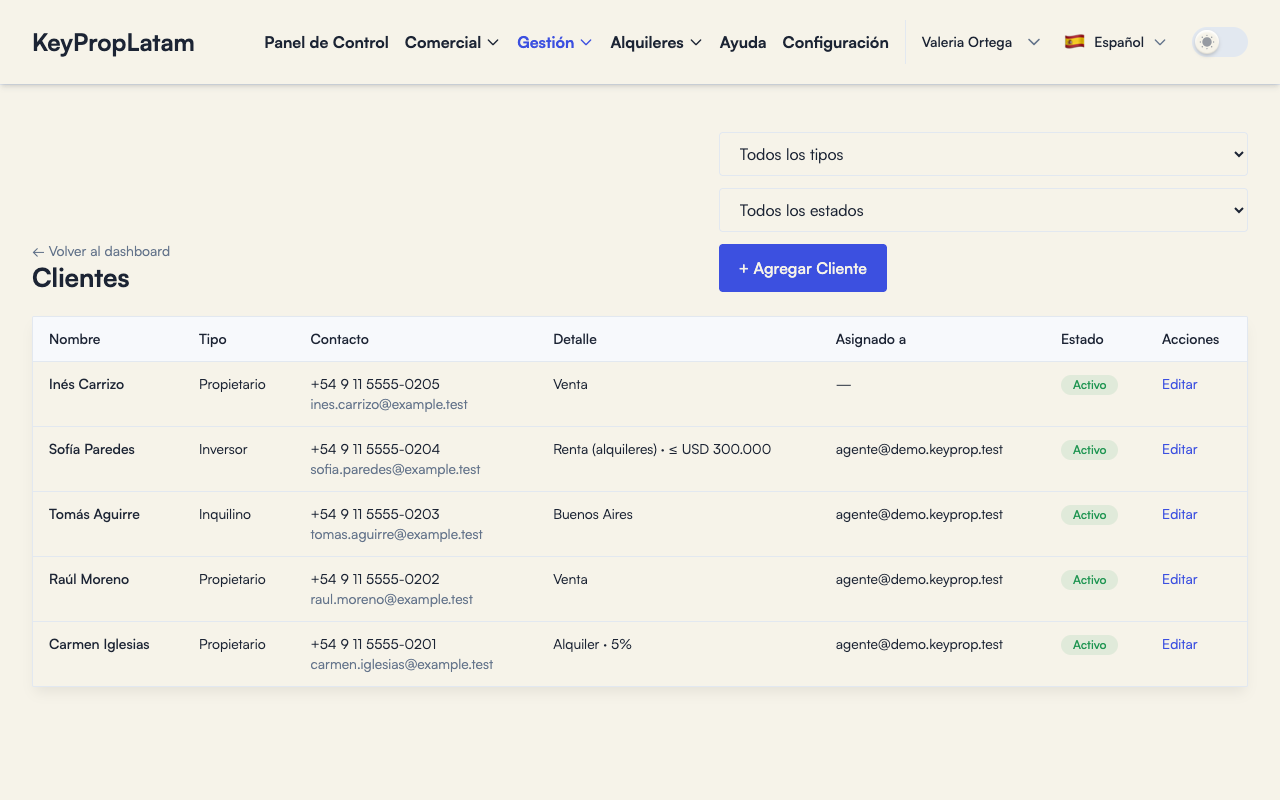
- Los filtros Todos los tipos y Todos los estados acotan la lista.
- La lista muestra Nombre, Tipo, Contacto, Detalle, Asignado a, Estado y Acciones.
Editar abre la ficha. Debajo del formulario ves Próximas citas (con + Agendar cita), Contratos de este cliente (con + Nuevo contrato) y Documentos (con + Subir documento). En los planes Pro y Enterprise, los propietarios e inquilinos también muestran su bloque Alquileres con sus contratos de alquiler.
Eliminar pregunta "¿Eliminar este cliente? No se puede deshacer." Un cliente que tiene propiedades no se puede eliminar: la pantalla avisa "Este cliente tiene propiedades. Reasignalas o eliminalas primero."
Avisos
- Quién puede hacer qué. El administrador ve y modifica todos los clientes. El gerente, los de las sucursales que tiene a cargo. El vendedor ve los de toda la inmobiliaria, pero solo modifica los que tiene asignados, y los que carga quedan asignados a él.