Programar reportes
Hacé que KeyPropLatam envíe solo, por email, resúmenes de citas, leads contactados y clientes cerrados.
- Quién puede usarlo
- Administrador
- Disponible en los planes
- StarterProEnterprise
Para qué sirve
En Programar reportes elegís qué resumen querés que KeyPropLatam envíe solo, a quién y qué días y a qué hora. Así tu equipo recibe la información sin tener que entrar a buscarla. Los envíos son por email o por WhatsApp, y los horarios son los de la zona horaria de tu inmobiliaria, que figura arriba de la lista.
Esta sección es solo para quien administra la cuenta.
Los cuatro reportes que ya vienen armados
Al abrir la pestaña vas a encontrar cuatro reportes marcados como Predeterminado. Vienen apagados, hasta que los actives, y cada uno se envía a quien abrió la pantalla por primera vez.
| Reporte | Qué incluye | Cuándo se envía (al venir armado) |
|---|---|---|
| Resumen diario de próximas citas | Las citas que vienen en el próximo período. | De lunes a viernes a las 08:00 |
| Citas agendadas | Citas que se agendaron desde el último envío. | Todos los lunes a las 09:00 |
| Leads contactados | Prospectos contactados por primera vez desde el último envío. | Todos los viernes a las 18:00 |
| Clientes cerrados | Ventas y alquileres cerrados desde el último envío. | El día 1 de cada mes a las 09:00 |
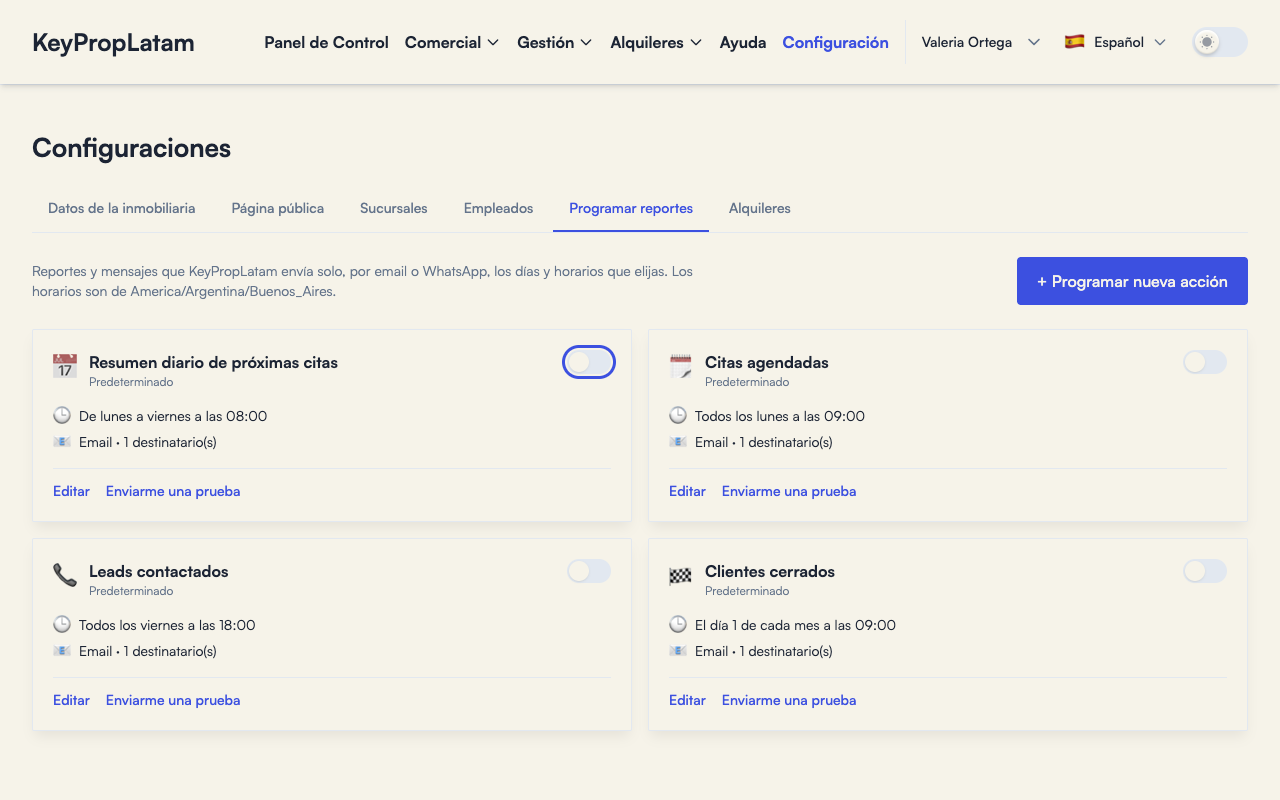
Activar un reporte
- En el menú de arriba, hacé clic en Configuración y abrí la pestaña Programar reportes.
- En la tarjeta del reporte, hacé clic en el interruptor de la derecha. Aparece "Reporte activado" y la tarjeta muestra el Próximo envío.
Para apagarlo, hacé clic de nuevo: aparece "Reporte desactivado".
Cambiar cuándo, cómo y a quién
- Hacé clic en Editar en la tarjeta del reporte.
- En 2. Cuándo, elegí la frecuencia: Todos los días, De lunes a viernes, Algunos días de la semana (y marcá los días) o Una vez al mes (y elegí el Día del mes, o Último día del mes). Después ajustá la Hora. Debajo, un recuadro te resume en palabras cuándo se enviará, por ejemplo "Todos los viernes a las 18:00".
- En 3. Por dónde, elegí Email o WhatsApp.
- En 4. A quién, marcá a las personas de tu equipo que lo reciben. Si querés incluir a alguien de afuera, como un socio o el contador, escribí su email (o su número, si es WhatsApp) en Otros emails, uno por línea.
- Marcá Cada uno recibe solo lo suyo si querés que cada persona reciba únicamente lo que le corresponde: un vendedor recibe sus citas y prospectos; un gerente, los de sus sucursales. Sin marcar, todos reciben los de toda la inmobiliaria.
- En 5. Mensaje, escribí el texto que va antes del reporte. Con los botones de Insertar agregás datos que se completan solos:
{nombre}(el destinatario),{empresa}(tu inmobiliaria),{fecha}(el día del envío) y{cantidad}(cuántos registros trae el reporte). - Con Ver cómo queda ves una vista previa con tus datos. Si todo está bien, hacé clic en Guardar: aparece "Reporte guardado".
En la ficha de cada reporte, Historial de envíos muestra los últimos envíos y si salieron bien (Enviado, Enviado en parte, Falló o No enviado).
Crear tu propio reporte
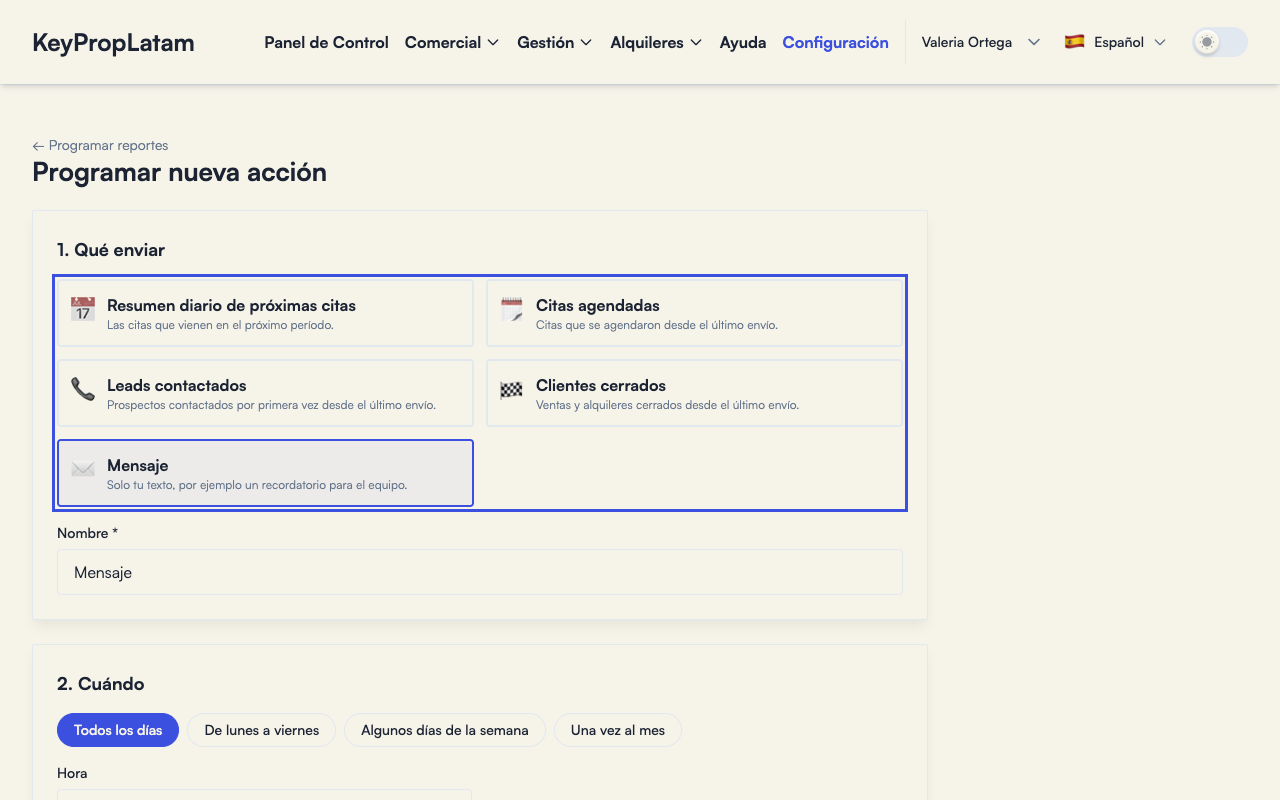
- En Programar reportes, hacé clic en + Programar nueva acción.
- En 1. Qué enviar, elegí uno de los reportes o Mensaje, que envía solo tu texto, por ejemplo un recordatorio para el equipo.
- Ponele un Nombre y completá los pasos 2 a 5 como en la sección anterior.
- Dejá marcado Activo para que empiece a enviarse, y hacé clic en Guardar.
Los reportes que creás vos tienen el botón Eliminar. Los predeterminados no se pueden eliminar, pero sí apagar.
Probar antes de esperar al día del envío
Hacé clic en Enviarme una prueba en la tarjeta del reporte. Si sale bien, aparece "Prueba enviada. Revisá tu bandeja."; si no, un aviso te cuenta qué pasó.
Avisos
- Para activar un reporte tiene que haber al menos un destinatario: si no, aparece "Elegí a quién se le envía".
- El envío por WhatsApp todavía puede no estar conectado en tu cuenta. En ese caso la pantalla avisa: "El envío por WhatsApp todavía no está conectado: esos reportes quedan registrados como no enviados hasta que se configure la cuenta de WhatsApp Business."
- Cada vez que guardás un cambio en un reporte, el horario se calcula de nuevo desde ese momento.