Empleados y permisos
Sumá a tu equipo, asignale una sucursal y un rol, y entendé qué puede hacer cada uno.
- Quién puede usarlo
- Administrador
- Disponible en los planes
- StarterProEnterprise
Para qué sirve
En Empleados cargás a las personas de tu inmobiliaria. Cada una entra con su propio usuario, pertenece a una sucursal y tiene un rol que define qué puede ver y hacer. Esta sección es solo para quien administra la cuenta.
Los roles
Al elegir el Rol, la pantalla te muestra debajo una descripción de lo que puede hacer:
| Rol | Qué puede hacer |
|---|---|
| Admin | Acceso total, incluida la configuración (marca, sucursales y empleados). |
| Gerente | Todo lo de las sucursales que tiene a cargo. |
| Administrativo | Por ahora no se le pueden asignar secciones. Al crearlo, solo ve el Panel de Control y la Ayuda. Mientras tanto, elegí Vendedor o Gerente. |
| Vendedor | Ve los prospectos, clientes y propiedades de la empresa; edita solo los asignados a él. |
| Cliente | Solo el portal de clientes: su propiedad, contratos y documentos. |
Ver a tu equipo
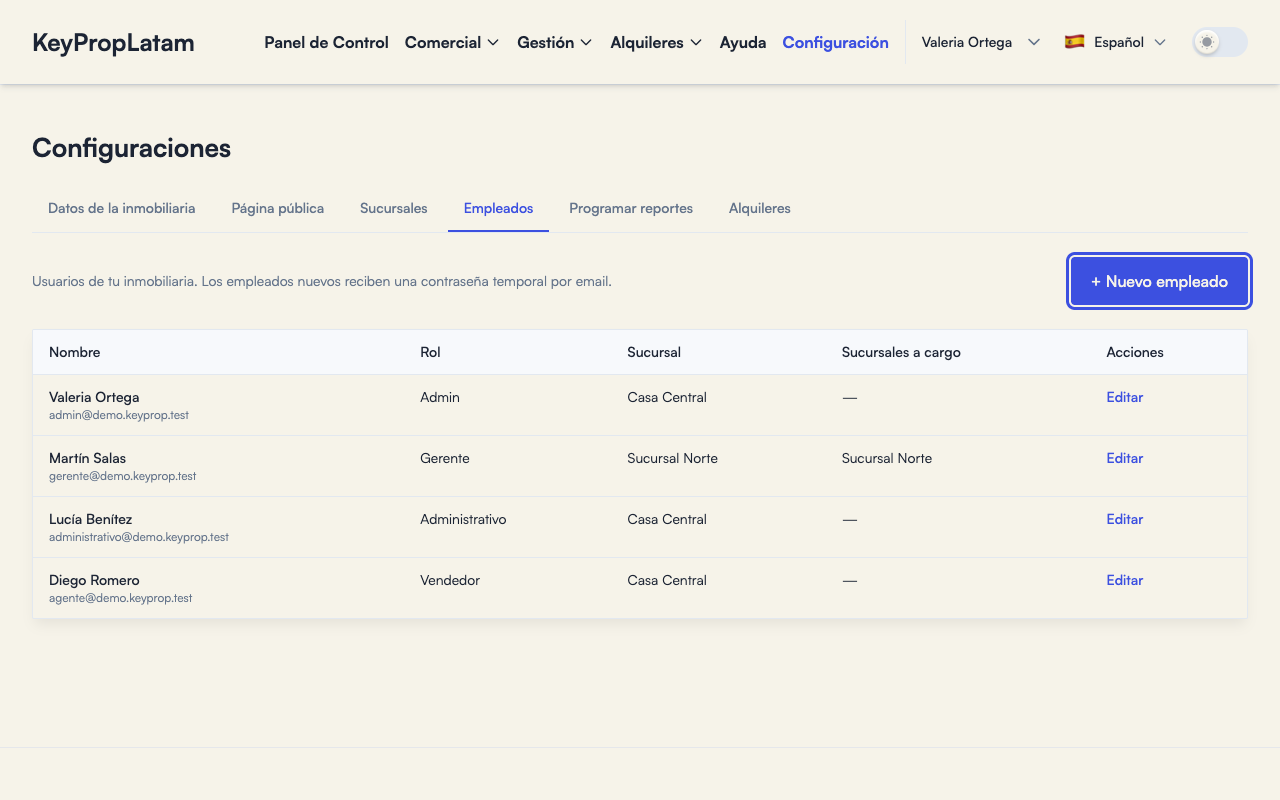
En el menú de arriba, hacé clic en Configuración y abrí la pestaña Empleados. La tabla muestra el Nombre (con su email), el Rol, la Sucursal y las Sucursales a cargo de cada persona.
Agregar un empleado
- En la pestaña Empleados, hacé clic en + Nuevo empleado.
- En Datos personales, completá Nombre, Apellido y Email. El email es su usuario de acceso y no se puede cambiar después.
- En Rol y sucursal, elegí el Rol y la Sucursal. Si no elegís otra, queda en la principal.
- Si el rol es Gerente, marcá en Sucursales a cargo las sucursales que gestiona.
- Si el rol es Cliente, elegí su Ficha de cliente: es obligatoria, y el cliente verá las propiedades, contratos y documentos de esa ficha.
- Hacé clic en Crear y enviar acceso.
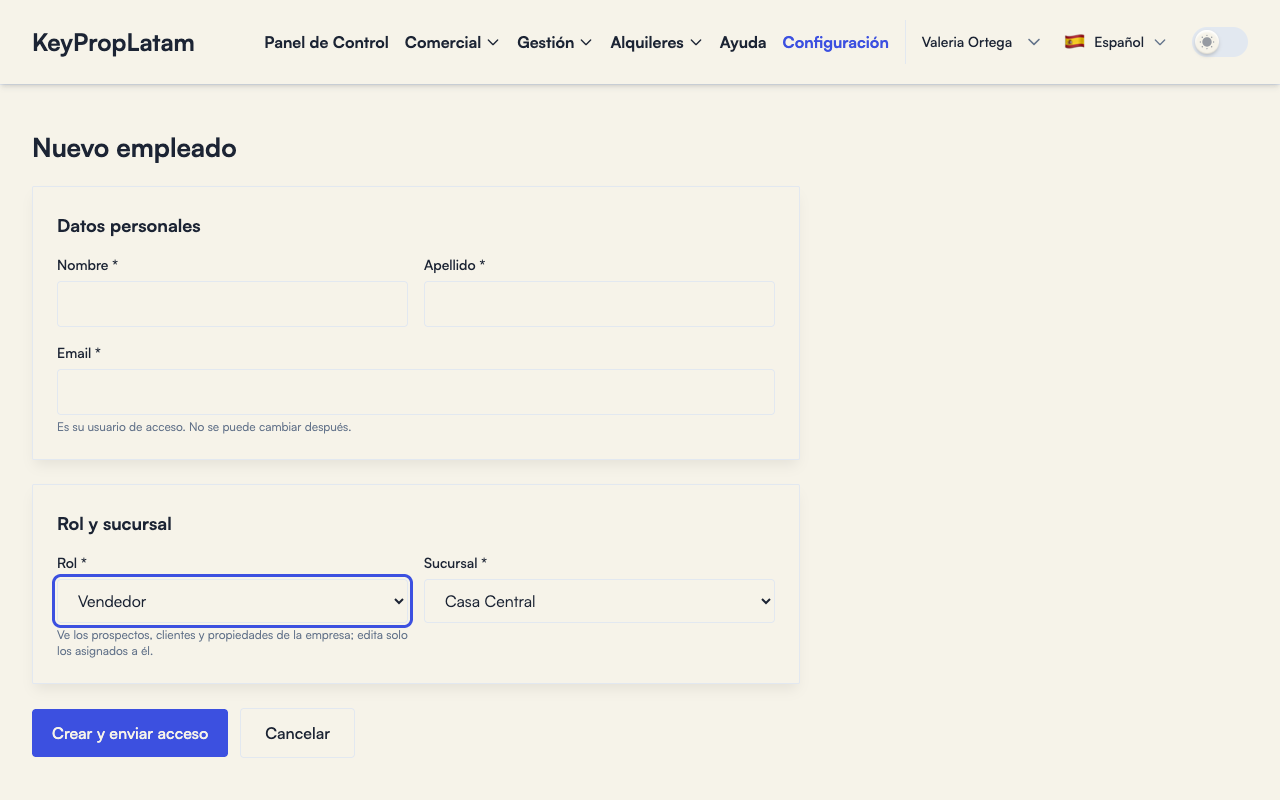
Los empleados nuevos reciben una contraseña temporal por email. Al crearlo, la pantalla te lleva a la ficha del empleado, donde después podés cambiar su rol o su sucursal.
Cambiar el rol o la sucursal
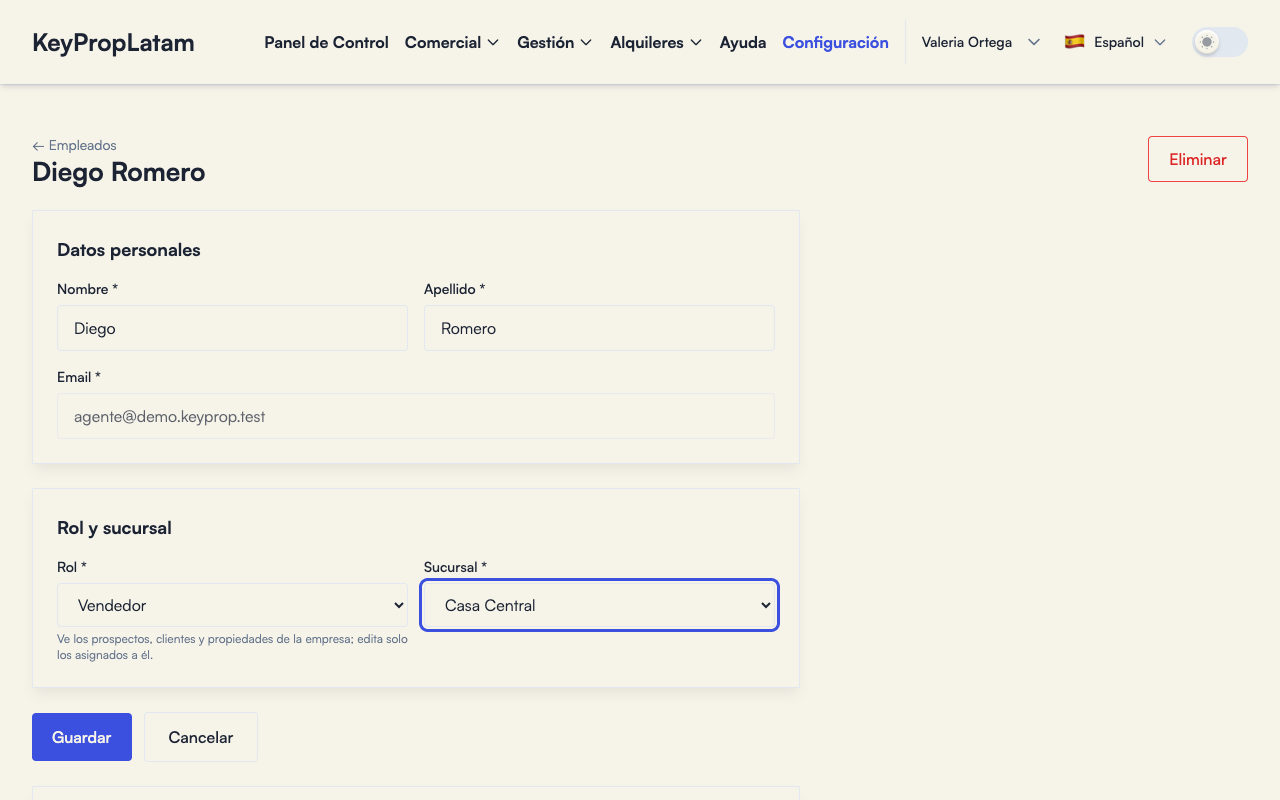
- En la lista, hacé clic en Editar al lado de la persona.
- Cambiá el Rol, la Sucursal o, en los gerentes, las Sucursales a cargo. El email no se puede modificar.
- Hacé clic en Guardar. Aparece "Cambios guardados".
Eliminar un empleado
- Entrá a la ficha de la persona desde Editar.
- Hacé clic en Eliminar (arriba a la derecha) y confirmá. La pantalla avisa: "¿Eliminar este usuario? Perderá el acceso de inmediato."
Avisos
- No podés cambiar tu propio rol ni eliminarte a vos mismo. En tu ficha, el rol está bloqueado y no aparece Eliminar.
- Tiene que haber al menos un Admin en la inmobiliaria.
- Si el email ya pertenece a un usuario, la pantalla dice "Ya existe un usuario con ese email".
- Los administradores siempre tienen acceso total y los clientes solo acceden al portal de clientes.