Página pública
Poné en línea la página web de tu inmobiliaria, elegí su dirección y su aspecto.
- Quién puede usarlo
- Administrador
- Disponible en los planes
- StarterProEnterprise
Para qué sirve
La página pública es el sitio web de tu inmobiliaria: muestra tus datos de contacto y las propiedades que tengas publicadas, y cualquiera puede verla sin iniciar sesión. Se arma desde Configuración, en la pestaña Página pública. Está incluida en todos los planes. Esta sección es solo para quien administra la cuenta.
Mientras armás la página, a la derecha ves una Vista previa que muestra tus cambios sin guardar. Las tres propiedades de la vista previa son un ejemplo.
Elegir la dirección y ponerla en línea
- En el menú de arriba, hacé clic en Configuración y abrí la pestaña Página pública.
- En Dirección, escribí el nombre que va después de
keyproplatam.com/. Tiene de 3 a 40 caracteres: minúsculas, números y guiones, sin guion al principio ni al final. Por ejemplo,inmobiliaria-demo.
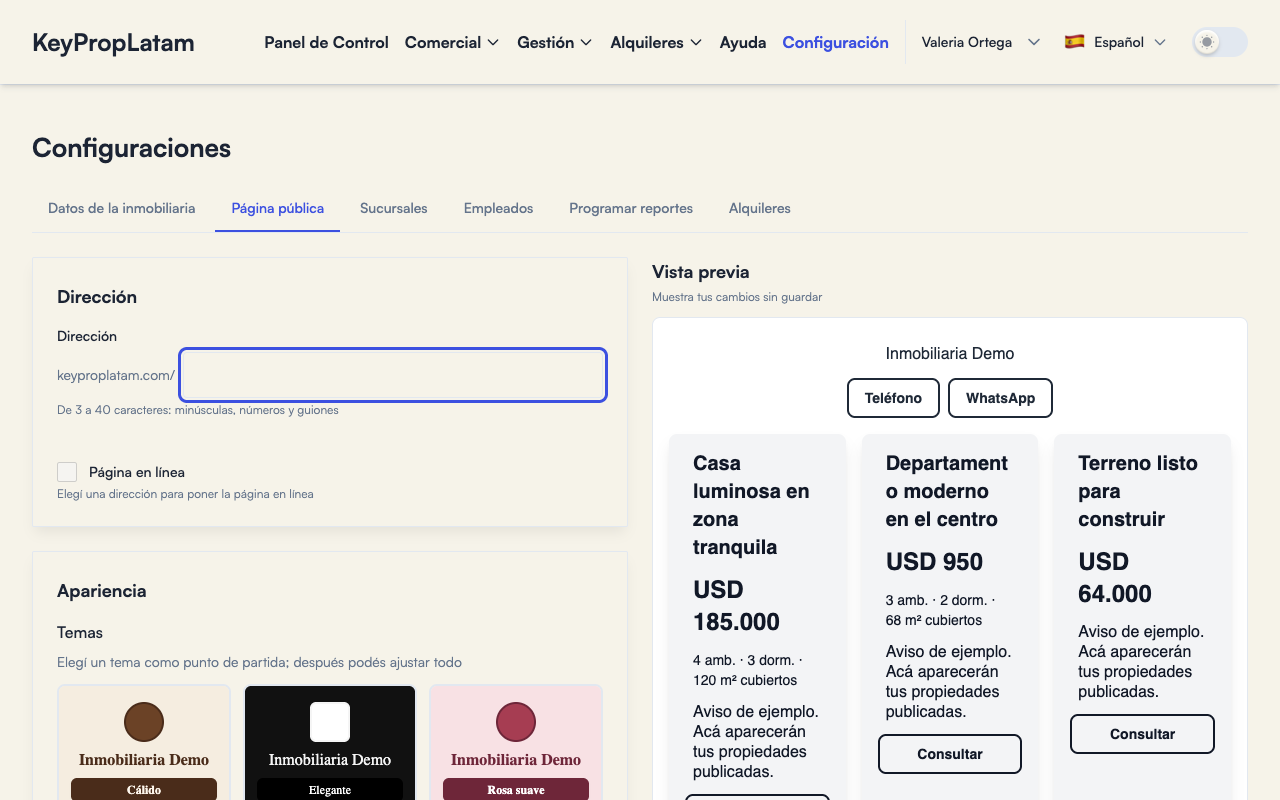
- Esperá un instante: la pantalla te dice si está libre. Si aparece "Disponible" con tu dirección completa, podés usarla. Si no, te explica por qué: "Esa dirección está reservada", "Esa dirección ya está en uso" o "Usá de 3 a 40 minúsculas, números o guiones, sin guion al inicio ni al final".
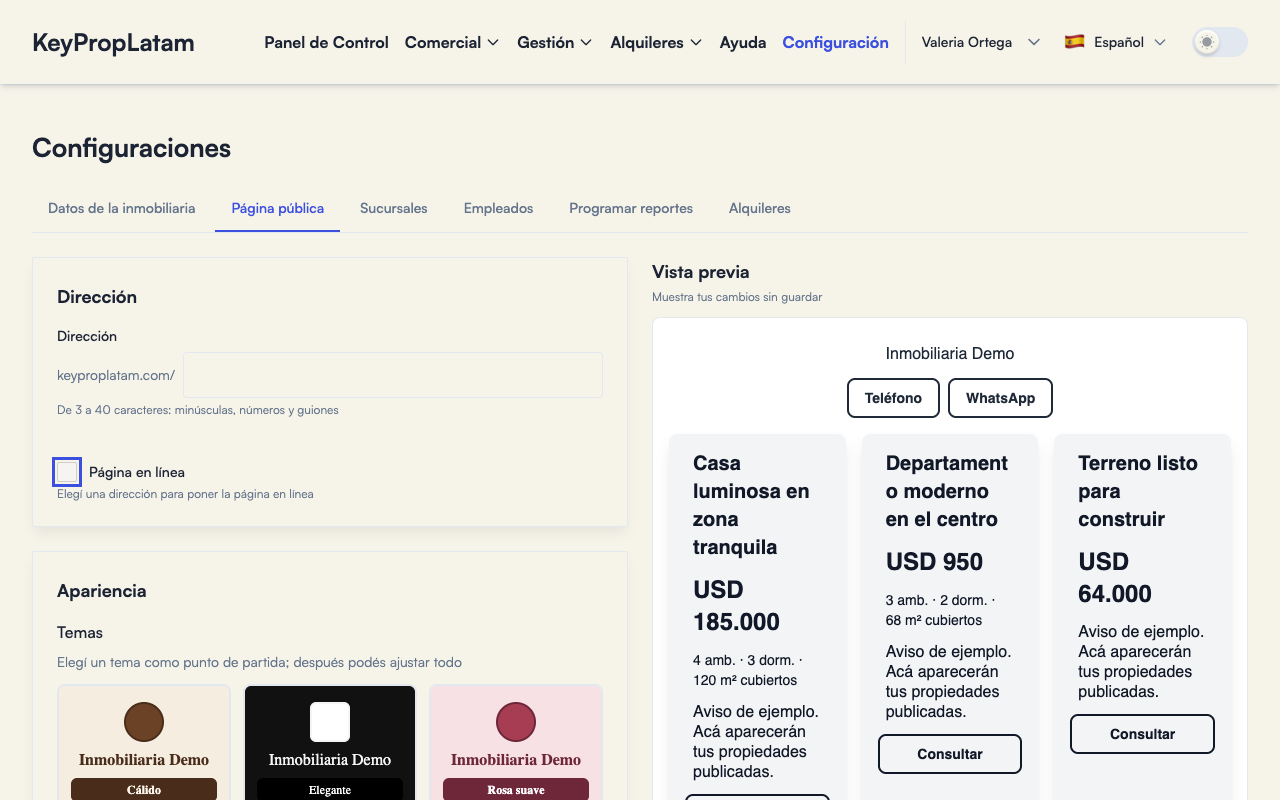
- Marcá Página en línea. Sin una dirección elegida no se puede activar: la pantalla dice "Elegí una dirección para poner la página en línea".
- Hacé clic en Guardar (al final de la pantalla). Aparece "Página pública guardada".
Desde ese momento tu página está en keyproplatam.com/ seguido de tu dirección. Si desmarcás Página en línea y guardás, la dirección deja de abrirse y muestra que la página no existe.
Una vez guardada la dirección, debajo aparece un Código QR con el botón Descargar QR (PNG). Sirve para imprimirlo en folletos, tarjetas o en la vidriera: abre la página de tu inmobiliaria.
Elegir el aspecto
En Apariencia empezá por Temas: elegí uno como punto de partida y después ajustá lo que quieras.
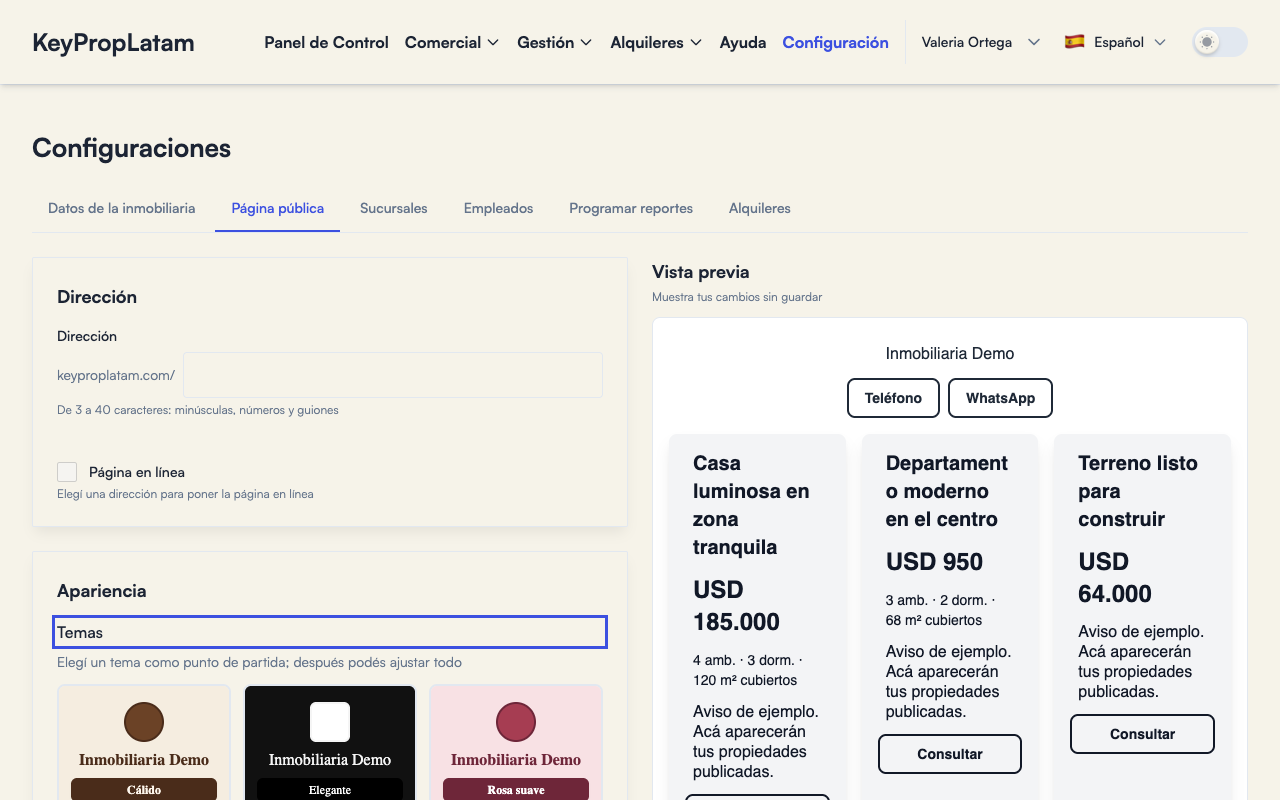
- Hacé clic en el tema que te guste. Se aplica en la vista previa y aparece "Tema aplicado. Recordá guardar." con el botón Deshacer.
- Si tu página ya tiene un fondo de pantalla, antes te pregunta si querés Conservar fondo o Quitar fondo.
- En Diseño ajustá los colores del fondo, del texto, de las tarjetas y del banner. Cada color se escribe con el formato
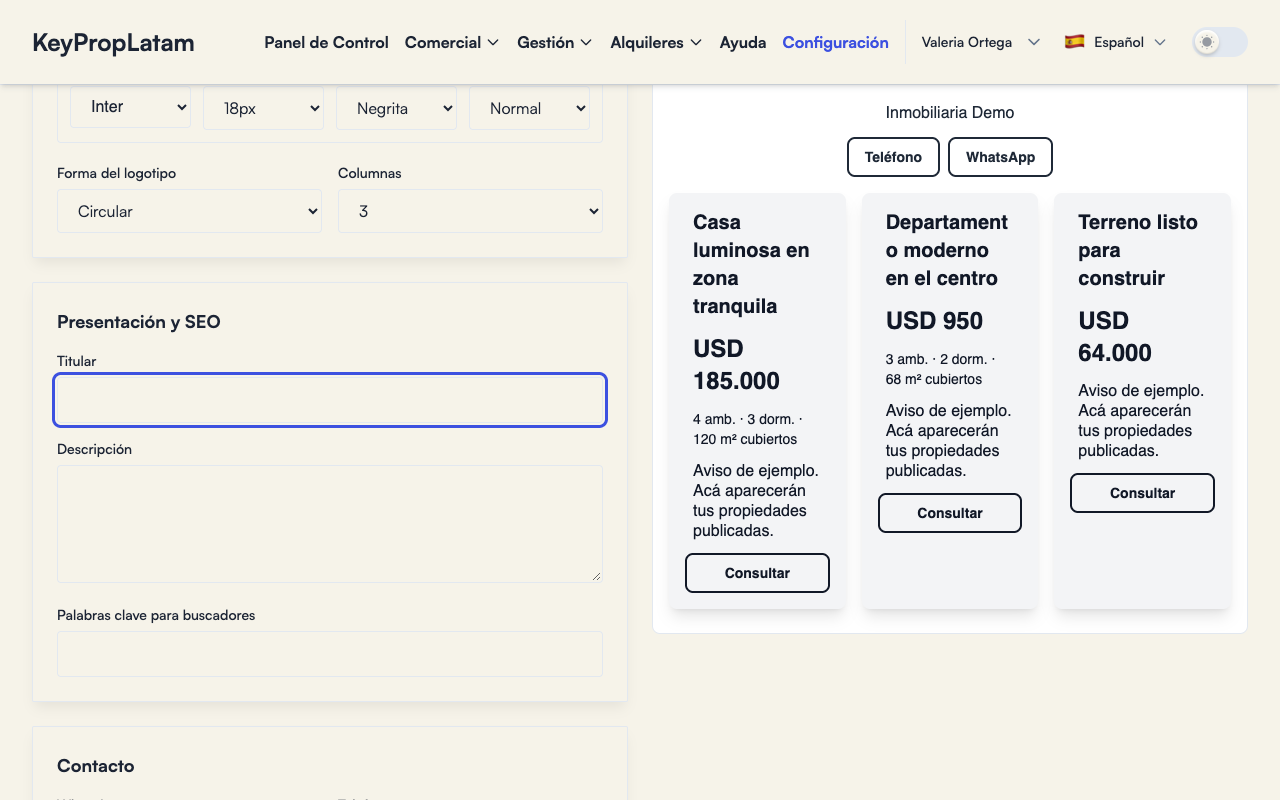
#RRGGBB. - Más abajo podés elegir la Tipografía del título, la de las tarjetas y la del banner, la Forma del logotipo (Circular o Rectangular) y cuántas Columnas (de 1 a 4) muestra la lista de propiedades.
- Hacé clic en Guardar. Si un color no tiene el formato correcto, la pantalla avisa "Los colores deben tener formato #RRGGBB" y no guarda.
Los campos Fondo de pantalla e Imagen del banner tienen el botón Subir imagen y, cuando ya hay una, Quitar imagen. Aceptan JPG, PNG o WEBP de hasta 10 MB.
Los textos y el contacto
En Presentación y SEO completás el Titular, la Descripción y las Palabras clave para buscadores.
En Contacto ves el WhatsApp y el Teléfono de la inmobiliaria, que no se cambian acá: se cargan en Datos de la inmobiliaria (el enlace Editar en Datos de la inmobiliaria te lleva). Sin WhatsApp, la página no muestra el botón de WhatsApp. El Email de contacto sí se escribe en esta pantalla.
Si marcás Mostrar sucursales, la página lista las sucursales de tu inmobiliaria.
Qué muestra la página
La página muestra las propiedades que publiques desde Publicaciones (en el menú, Gestión > Publicaciones). Mientras no haya ninguna, la página dice "Pronto vas a ver nuestras propiedades acá".
Si tu plan es Enterprise
En el plan Enterprise la página se publica en tu dominio propio y lo configura el equipo de soporte. Por eso en Dirección no hay campo para escribir: solo ves "Tu página se publica en tu dominio propio; lo configura soporte". El interruptor Página en línea, el aspecto y los textos funcionan igual que en los otros planes.
Avisos
- El cambio se ve en la página al guardar; no tenés que esperar.
- Las direcciones de menú y de la propia aplicación, como
configsoayuda, están reservadas y no se pueden usar.