Datos de la inmobiliaria
Cargá el nombre, los teléfonos y los colores de tu inmobiliaria.
- Quién puede usarlo
- Administrador
- Disponible en los planes
- StarterProEnterprise
Para qué sirve
Acá definís cómo se presenta tu inmobiliaria: su nombre, el teléfono de línea, el WhatsApp y los colores de la aplicación. El nombre y los teléfonos también los usa tu página pública. Es lo primero que conviene completar.
Esta sección es solo para quien administra la cuenta. Los demás usuarios ven el mensaje "Solo el administrador puede acceder a la configuración."
Cargar los datos
- En el menú de arriba, hacé clic en Configuración.
- Abrí la pestaña Datos de la inmobiliaria.
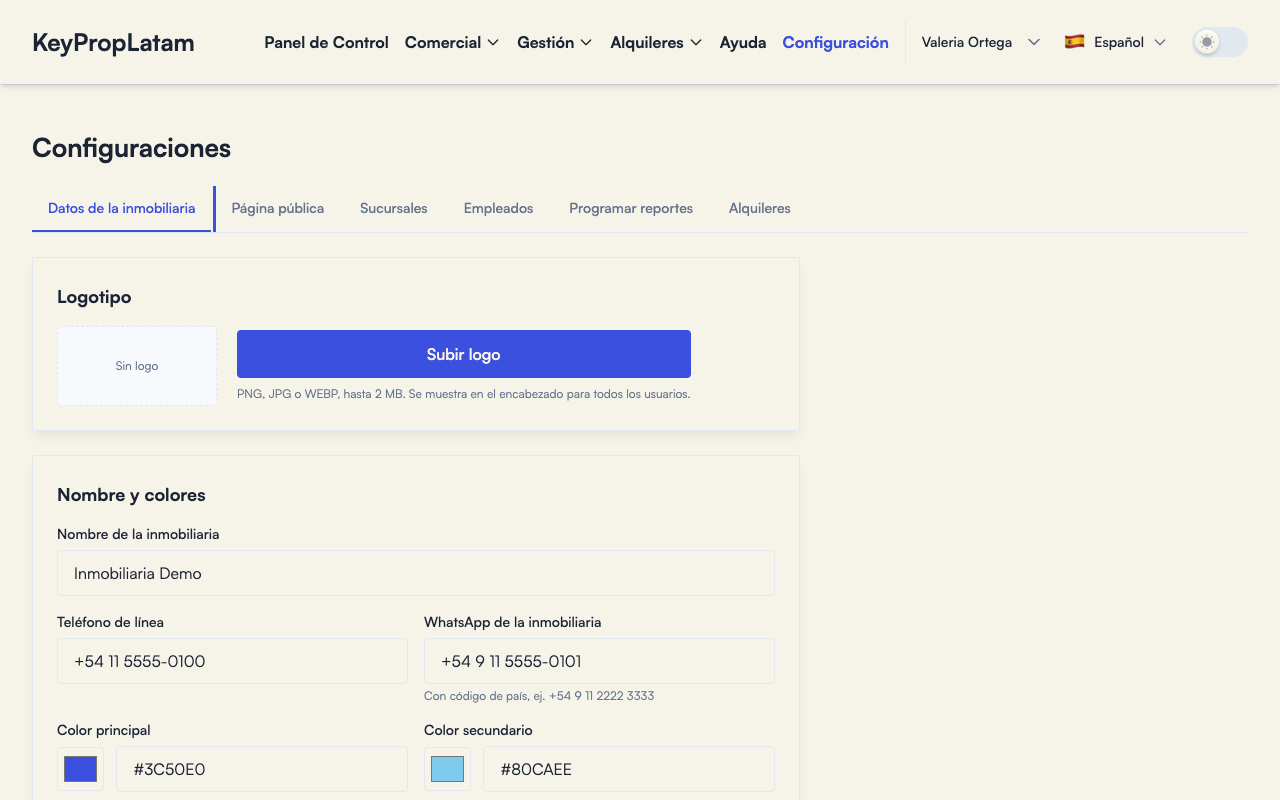
- En Nombre y colores, escribí el Nombre de la inmobiliaria.
- Completá el Teléfono de línea y el WhatsApp de la inmobiliaria. Para el WhatsApp usá el código de país, por ejemplo
+54 9 11 2222 3333. En los teléfonos podés usar números, espacios y los signos+,(,)y-.
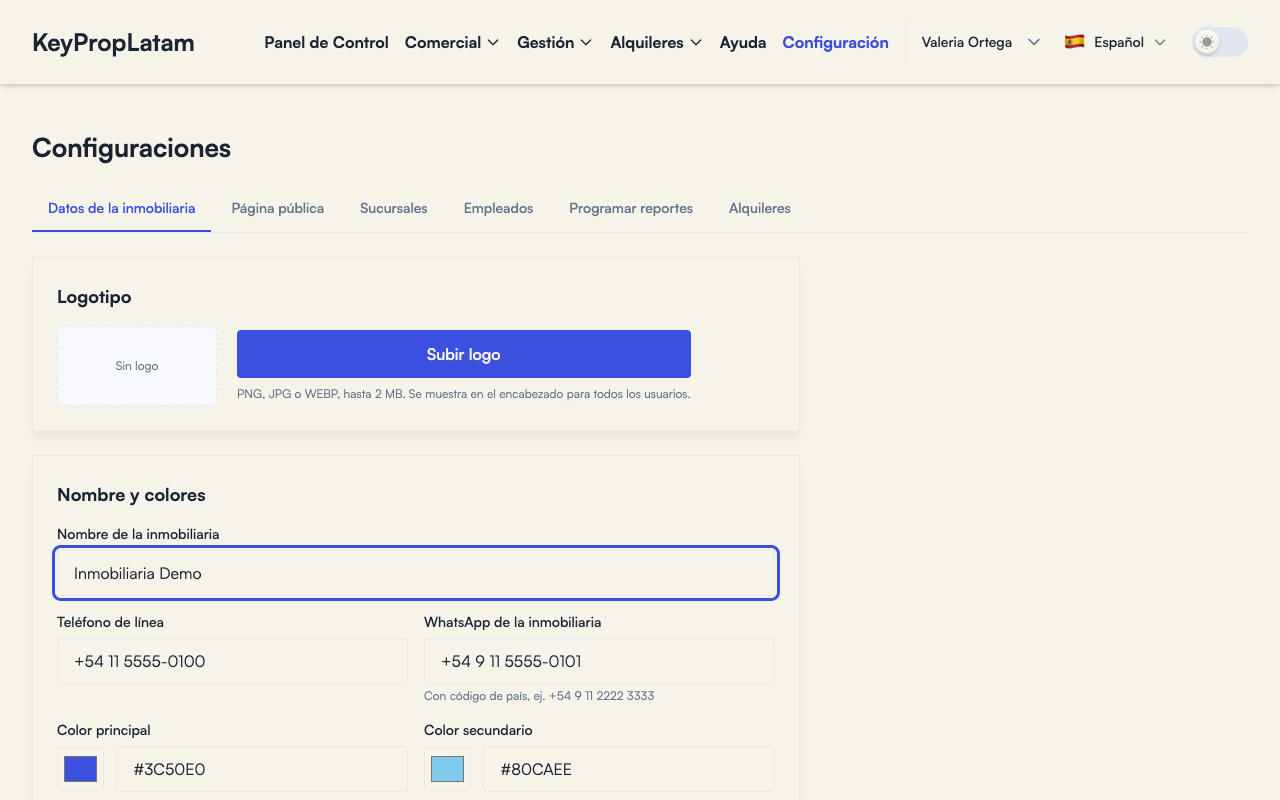
- Elegí el Color principal y el Color secundario. Podés tocar el cuadro de color o escribir el código a mano, con el formato
#RRGGBB(por ejemplo,#3C50E0). El color principal se usa en botones, enlaces y resaltados de toda la aplicación.
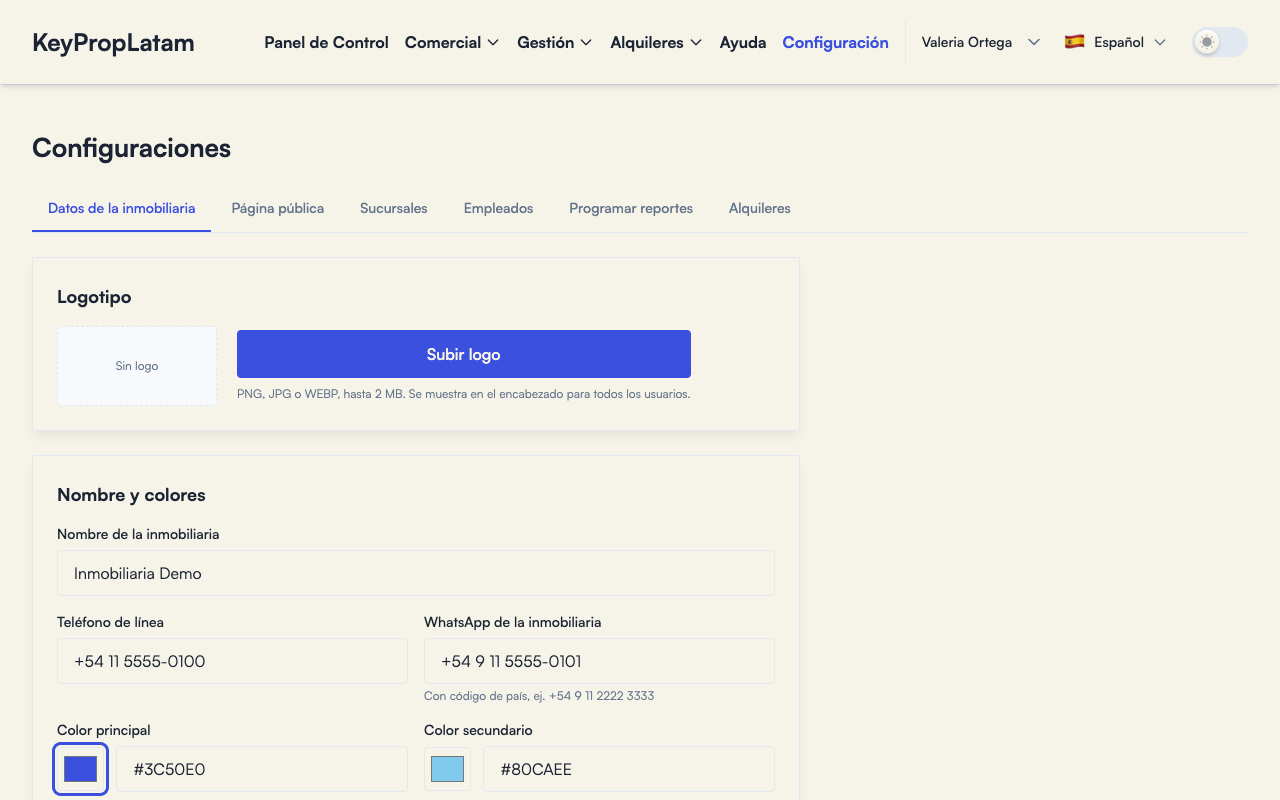
- Hacé clic en Guardar. Cuando sale bien aparece "Cambios guardados".
Para volver a los colores originales, hacé clic en Restaurar colores por defecto. Esa opción guarda al instante, sin pasar por Guardar.
El logotipo
En la parte de arriba de la pantalla, Logotipo muestra el logo actual, o "Sin logo" si todavía no cargaste ninguno. El botón Subir logo acepta imágenes PNG, JPG o WEBP de hasta 2 MB, y el logo se muestra en el encabezado para todos los usuarios. Si querés sacarlo, hacé clic en Quitar logo.
Avisos
- El nombre no puede quedar vacío. Si un color no tiene el formato
#RRGGBBo un teléfono lleva letras, tampoco se guarda. En esos casos aparece un aviso rojo; por ahora puede estar escrito en inglés. Corregí el dato y volvé a hacer clic en Guardar. - El teléfono y el WhatsApp de esta pantalla son los que se muestran en tu página pública. Si no cargás el WhatsApp, esa página no muestra el botón de WhatsApp. Más en Página pública.