Liquidaciones
Calculá lo que se le paga a cada propietario con lo cobrado a su nombre, menos la comisión y los gastos, y llevá la liquidación hasta el pago.
- Quién puede usarlo
- AdministradorGerente de sucursal
- Disponible en los planes
- ProEnterprise
Para qué sirve
Una liquidación es la cuenta que se le rinde a un propietario: lo que la inmobiliaria cobró a su nombre, menos su comisión y los gastos que pagó por él, y lo que queda para transferirle. Se calcula sobre lo efectivamente cobrado, no sobre lo que se facturó: si el inquilino no pagó, ese alquiler todavía no entra.
Entrás desde el menú de arriba, en Alquileres > Liquidaciones. Es de los planes Pro y Enterprise y solo la ven el administrador y el gerente.
El ejemplo de este tema
Seguimos el contrato ALQ-000001 (propietaria Carmen Iglesias, $ 650.000 por mes, comisión de administración del 5% sobre el alquiler cobrado). Tomás Aguirre, el inquilino, pagó $ 1.300.000 el 02/11/2026: $ 13.000 de punitorios, $ 650.000 de alquiler y $ 637.000 del depósito. Los ejemplos están tomados ese día.
Generar las liquidaciones
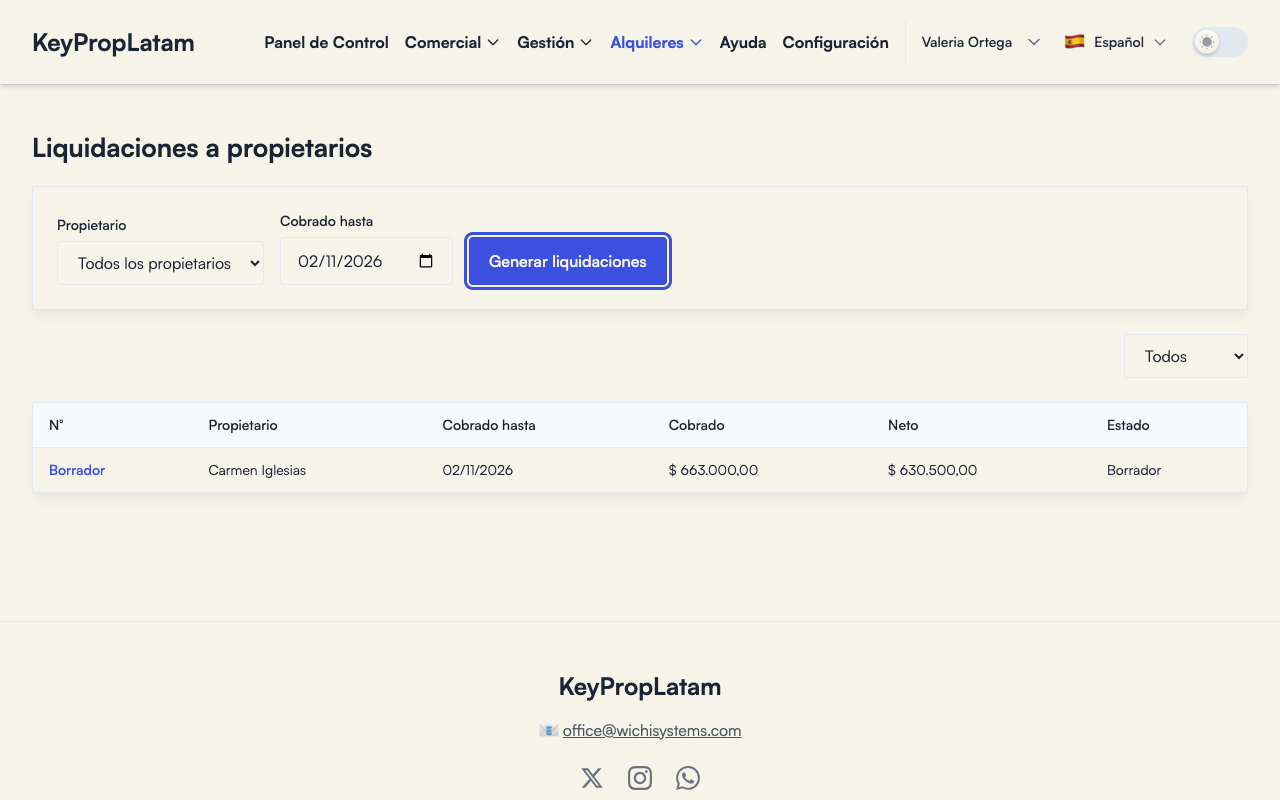
- Entrá a Liquidaciones.
- En Propietario elegí Todos los propietarios o uno solo.
- En Cobrado hasta elegí la fecha: cuenta lo cobrado con pagos hasta ese día. Empieza en hoy.
- Hacé clic en Generar liquidaciones. Aparece "Se generaron N borradores." o, si no hay nada pendiente, "No hay nada para liquidar.".
Se genera un borrador por propietario y por moneda, con todo lo cobrado a su nombre que todavía no está en otra liquidación aprobada o pagada. Si volvés a generar, el borrador anterior se reemplaza por uno nuevo con los datos de ese momento, y los gastos y ajustes que habías cargado a mano en ese borrador se conservan. La lista muestra N° (los borradores todavía no tienen número), Propietario, Cobrado hasta, Cobrado, Neto y Estado, y el filtro de estado ofrece Borrador, Aprobada, Pagada y Anulada.
La ficha del propietario, en Gestión > Clientes, también muestra su Cuenta corriente · Propietario con lo Pendiente de liquidar hasta hoy. En el ejemplo: $ 630.500,00 (Cobrado $ 663.000,00 · Deducciones -$ 32.500,00).
Cómo se calcula
Hacé clic en un borrador para abrirlo. Las líneas están agrupadas por contrato.
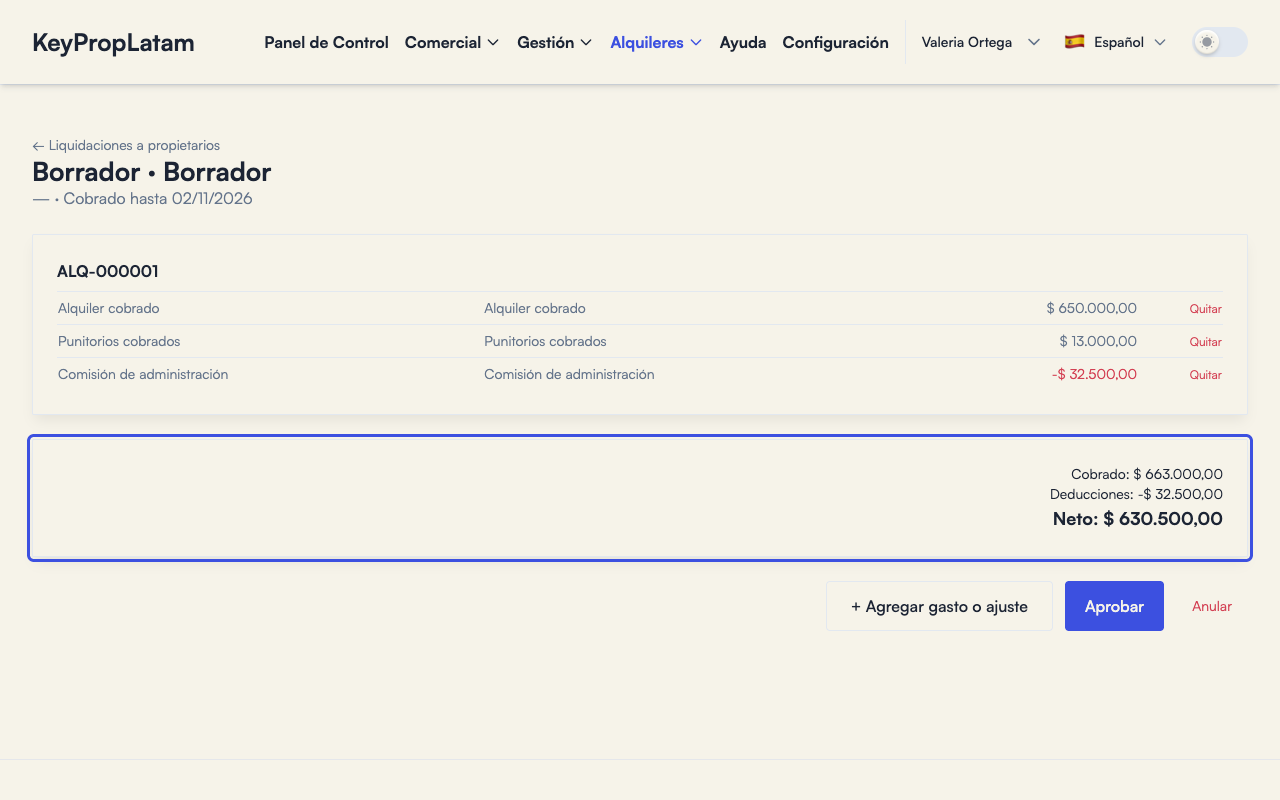
En el ejemplo:
| Línea | Importe | De dónde sale |
|---|---|---|
| Alquiler cobrado | $ 650.000,00 | El alquiler que pagó el inquilino. |
| Punitorios cobrados | $ 13.000,00 | Los punitorios cobrados, porque en Configuración > Alquileres son para el propietario. |
| Comisión de administración | -$ 32.500,00 | 5% de $ 650.000 de alquiler cobrado. |
Los totales: Cobrado $ 663.000,00 (lo que entra a favor del propietario), Deducciones -$ 32.500,00 y Neto $ 630.500,00, que es lo que se le transfiere.
Lo que no entra: los $ 637.000 del depósito, porque lo guarda la inmobiliaria, ni las Expensas de $ 90.000: aunque se cobren, ese dinero es para pagar la boleta y no es del propietario.
Estas son todas las líneas que puede tener una liquidación:
- Alquiler cobrado: el alquiler cobrado, un renglón por cada pago.
- Punitorios cobrados: solo si los punitorios son para el propietario.
- Otros cobros: otras sumas cobradas para el propietario, como el depósito cuando lo guarda él, o una penalidad de rescisión que es para él.
- Comisión de administración: el porcentaje del contrato aplicado al alquiler cobrado, redondeado al centavo. Si el contrato calcula la comisión sobre Alquiler y conceptos cobrados, suma también lo que se cobró de impuestos y servicios: aparece una línea Concepto cobrado (base de comisión) de $ 0,00, que solo indica que ese cobro ya entró en la base. Por ejemplo, con comisión del 10% sobre $ 650.000 de alquiler y $ 100.000 de un concepto cobrado, la comisión es $ 75.000.
- IVA sobre comisión: aparece si activaste Sumar IVA a las comisiones en Configuración > Alquileres. Es la comisión por la Alícuota de IVA (%) (21 por defecto). Por ejemplo, con una comisión de $ 261.149,03 el IVA es $ 54.841,30.
- Honorarios de firma: los honorarios de firma del contrato que se le descuentan al propietario, una sola vez por contrato.
- Gasto pagado por la inmobiliaria: las boletas de impuestos y servicios con la forma "Lo pagamos y lo descontamos al propietario" que la inmobiliaria ya pagó. Por ejemplo, unas Expensas extraordinarias de $ 120.000 aparecen como -$ 120.000.
- Saldo anterior: si una liquidación anterior, aprobada o pagada, quedó en negativo, ese saldo se descuenta en la siguiente.
- Gasto y Ajuste: los que cargás a mano.
Agregar un gasto o un ajuste
Mientras la liquidación es un borrador:
- Hacé clic en + Agregar gasto o ajuste.
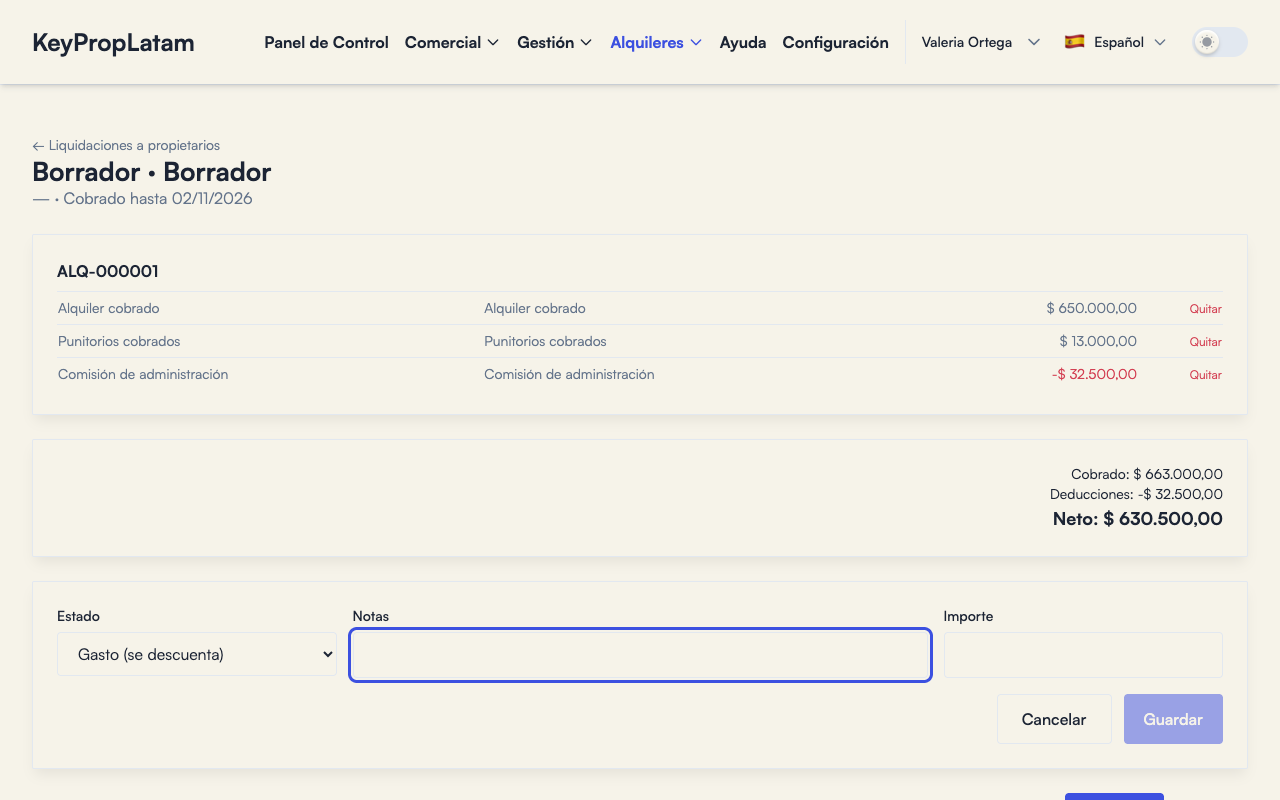
- En el selector rotulado Estado elegí Gasto (se descuenta) o Ajuste (con signo).
- En Notas escribí la descripción (mínimo 3 caracteres) y en Importe, el monto.
- Hacé clic en Guardar.
Un Gasto siempre se descuenta, escribas el importe como lo escribas. Un Ajuste conserva su signo: un importe positivo suma a favor del propietario y uno negativo resta. Por ejemplo, un ajuste de 10.000 suma $ 10.000 al Cobrado y uno de -5.000 suma $ 5.000 a las Deducciones. El renglón queda en el primer contrato de la liquidación.
Quitar saca una línea del borrador, también una calculada, pero actualiza los totales sin recalcular la comisión ni el IVA: el Neto parece válido aunque la comisión quede desactualizada. Si sacás una línea de alquiler, la comisión sigue igual, ese alquiler queda sin liquidar y la próxima liquidación lo vuelve a incluir con su comisión, de modo que la comisión se cobra dos veces. Si sacás la comisión y aprobás, esa comisión se pierde: ya no se vuelve a calcular. Por eso no uses Quitar para corregir: antes de aprobar, volvé a generar y las líneas calculadas vuelven a su lugar (las cargadas a mano en el borrador se conservan). Para compensar algo ya aprobado, usá un Ajuste en la liquidación siguiente.
Aprobar y pagar
- Cuando los números estén bien, hacé clic en Aprobar. La pantalla avisa "Al aprobarla se numera y ya no se puede editar.". Confirmá.
- La liquidación recibe su número (por ejemplo, LIQ-000001) y queda Aprobada. Aparece también el botón PDF.
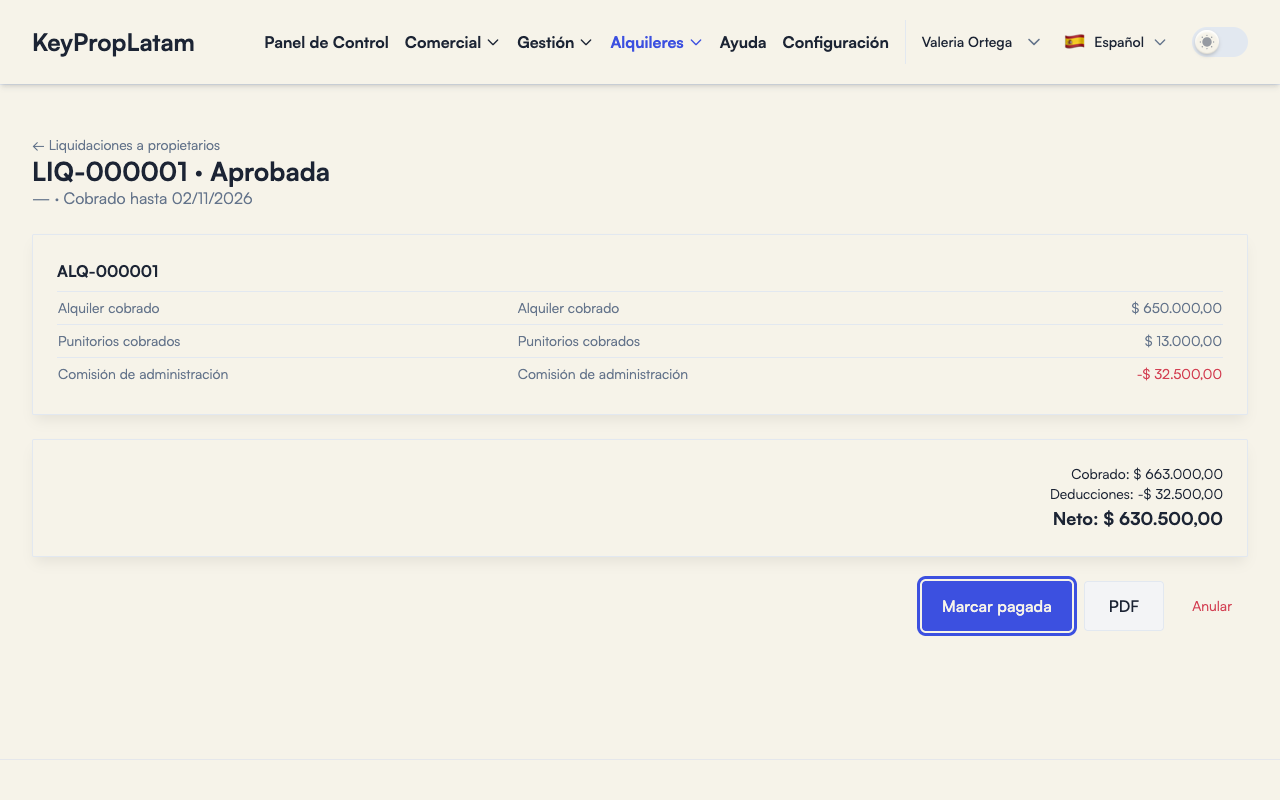 3. Cuando le transfieras el dinero al propietario, hacé clic en Marcar pagada, completá la Fecha, el Medio de pago y una Referencia, y hacé clic en Confirmar.
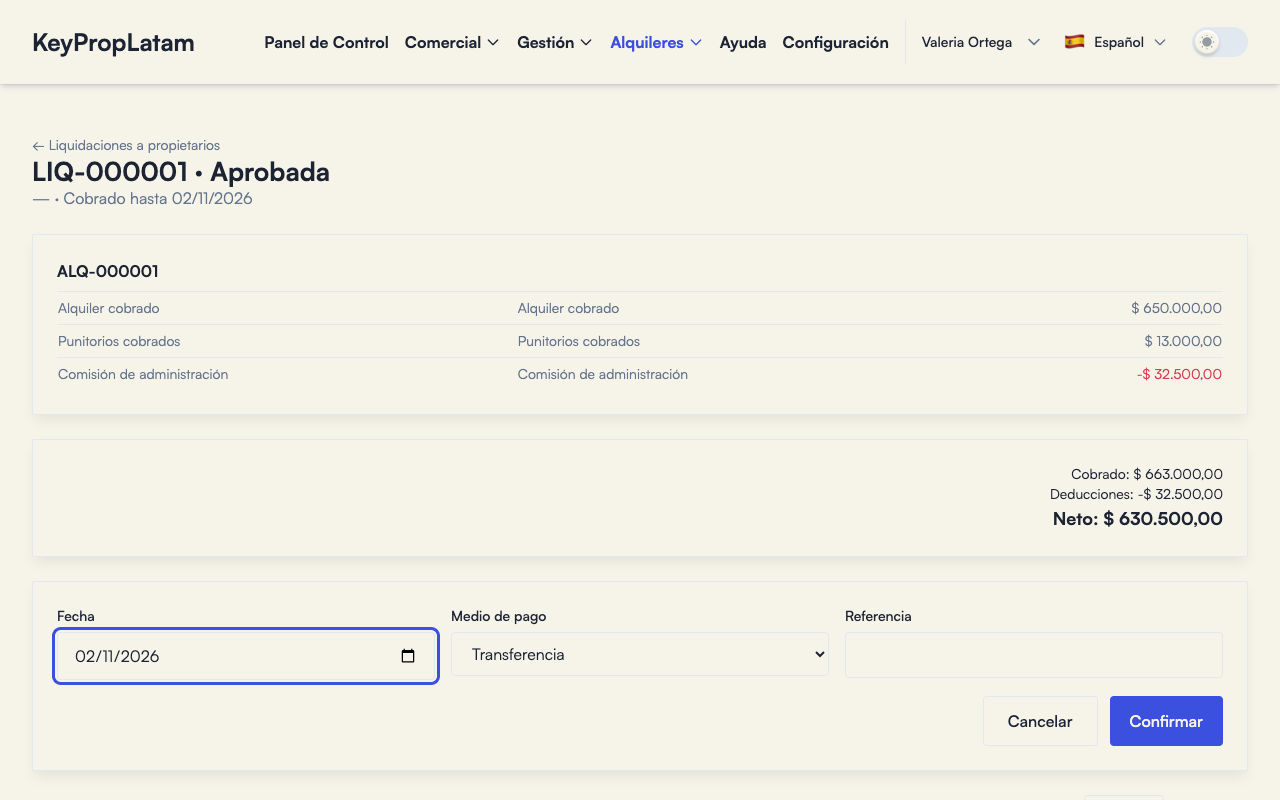
Una liquidación Pagada ya no se puede anular ni editar. Aprobada, la comisión pasa a contar en Ingresos de la inmobiliaria y lo cobrado deja de figurar como Cobrado sin liquidar en el Tablero de alquileres.
Cuando el neto es negativo
Si los gastos y la comisión superan lo cobrado, el neto queda negativo y la pantalla avisa "Saldo a cargo del propietario, se descuenta en la próxima liquidación". No hay nada para transferir: la aprobás y la marcás como pagada, y ese saldo aparece como Saldo anterior en la próxima liquidación del propietario.
Anular una liquidación
Anular pide un Motivo. La liquidación queda Anulada y todo lo que tenía (cobros, boletas y honorarios) vuelve a quedar disponible para otra liquidación: al generar de nuevo vuelven los cobros, las boletas y los honorarios. Los Gasto y Ajuste cargados a mano no vuelven: hay que cargarlos otra vez. Lo mismo vale si anulás un borrador. Si solo querés cambiar algo de un borrador, volvé a generar en lugar de anularlo. No se puede anular:
- Una liquidación Pagada: "La liquidación ya se pagó al propietario: no se puede anular.". El botón no aparece.
- Una liquidación cuyo saldo negativo ya se descontó en otra: "Su saldo ya se descontó en otra liquidación: anulá primero esa.".
Anular una liquidación es también lo que hace falta para anular un recibo de pago que ya entró en ella (Cobranzas), aunque la liquidación sea un borrador. Si la liquidación ya está Pagada, ese recibo no se puede anular nunca.
Quién puede qué
- El administrador genera, edita, aprueba, paga y anula. El gerente también, pero ve solo las liquidaciones de los propietarios que tienen contratos en las sucursales que tiene a cargo.
- El vendedor no ve esta sección.
Avisos
- Cada pago cobrado entra una sola vez en una liquidación aprobada o pagada: nada se liquida dos veces.
- Un pago anulado deja de contar para las liquidaciones.
- Los datos de la cuenta del propietario para transferirle se cargan en su ficha, en CBU / Alias para liquidaciones.
- En la pantalla de una liquidación no aparece el nombre del propietario: se ve un guion. Además, en un borrador el título dice "Borrador · Borrador". Las líneas y los totales no se ven afectados. Antes de transferir, controlá en la lista de Liquidaciones a qué propietario corresponde cada liquidación.